
Keyword-Daten bewegen, ohne ihre Bedeutung zu verlieren
Wähle die Zielliste und ihre Mitgliedschaftsregeln, bevor du neue Zeilen in einen gemeinsamen Workspace übernimmst.
Die Eingabe hat eine Quelle
Die Vorschau ist ein Vertrag
Die Ausgabe hat einen Empfänger
Import und Export sind zwei verschiedene Übergaben
Beim Import werden externe Begriffe und optionale Metadaten in normalisierte Datensätze des aktiven Workspaces überführt. Beim Export liest Crawl Foundry gespeicherte Datensätze aus einem gewählten Scope und schreibt sie in eine Datei oder in die Zwischenablage. Keine der beiden Richtungen beweist, dass gleich benannte Metriken auch gleich definiert sind.
Halte Quelle, Markt, Zweck und die anschließende Entscheidung fest, bevor du Daten bewegst. Nach einem sauberen Import sollte das Team noch nachvollziehen können, woher ein Begriff kam. Nach einem sauberen Export sollte die empfangende Person ohne deinen geöffneten Browser erkennen, was enthalten ist, von wann die Evidenz stammt und ob die Datei gekürzt wurde.
Kurze Sets als Suchanfragen hinzufügen, eine pro Zeile
Nutze den einfachen Keyword-Weg, wenn ein kleines Set an Suchanfragen bereits feststeht. Füge pro Zeile einen Begriff ein und halte die Formulierung nah an dem, was ein Mensch tatsächlich suchen könnte. Leere Zeilen werden ignoriert, Leerraum am Anfang und Ende wird entfernt und doppelte Schreibweisen werden vor der Vorschau normalisiert.
Mische keine Artikeltitel, Anweisungen, Kommentare, Märkte und Keywords in demselben Feld. Die manuelle Eingabe erzeugt Workspace-Datensätze. Sie fordert nicht stillschweigend alle externen Metriken an. Wenn du Importieren und Daten auswählen nutzt, öffnet das Produkt erst nach dem Import eine getrennte Paket- und Preisentscheidung.
- Nutze die lesbare Suchanfrage, nicht eine Notiz wie Landingpage dazu schreiben.
- Halte unterschiedliche Sprach- oder Länderkontexte sichtbar, statt sie in Kommentaren zu verstecken.
- Trenne Formulierungen, die mehrere unabhängige Suchaufgaben enthalten.
- Prüfe Markenschreibweise, Interpunktion und mehrdeutige Abkürzungen vor dem Import.
- Nutze eine Datei oder eine eingefügte Tabelle, wenn Metadaten mit dem Begriff übertragen werden müssen.
Wähle den Eingabeweg, der die Form der Quelle erhält
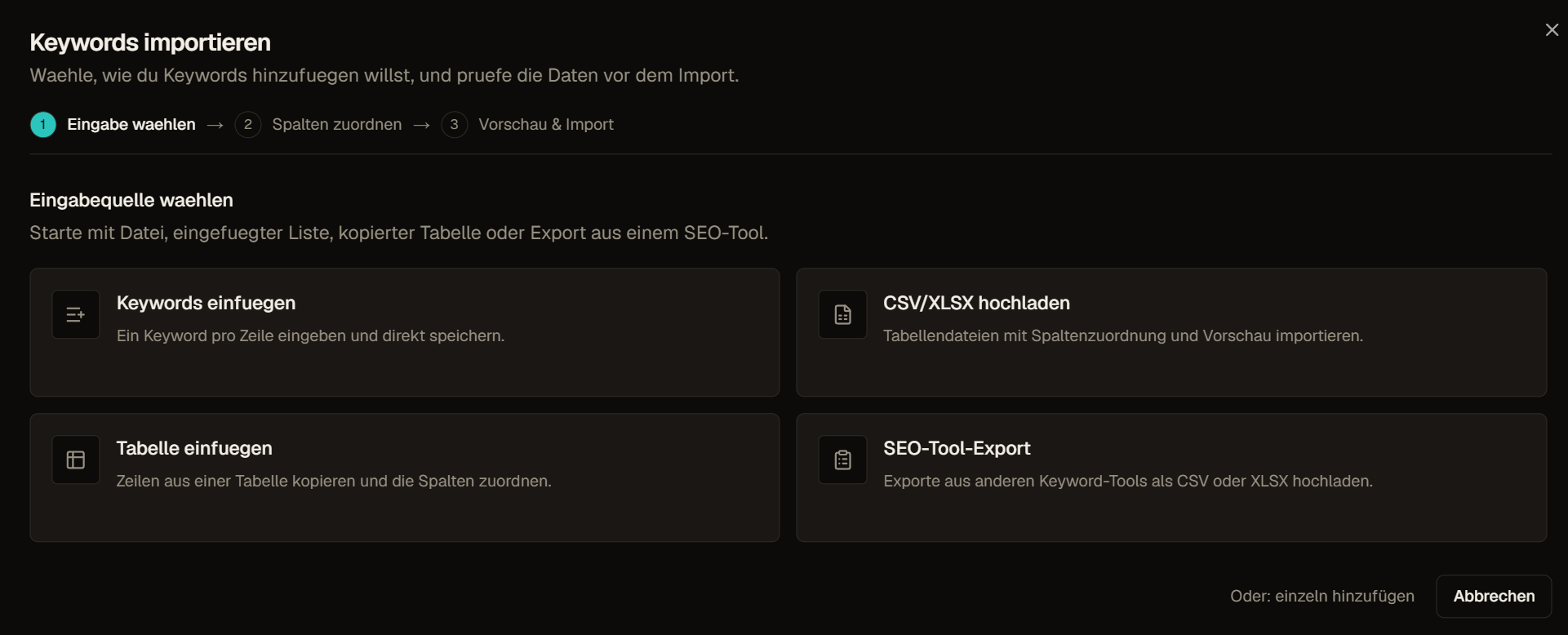
Der Importdialog unterstützt einfache Keyword-Zeilen, den Upload von CSV-, TSV-, TXT- oder XLSX-Dateien, eine eingefügte Tabelle und einen Weg für Exporte aus SEO-Tools. Pro Upload wird derzeit eine unterstützte Datei bis zu dem Limit angenommen, das die Oberfläche anzeigt. Der voreingestellte clientseitige Grenzwert liegt bei 10 MB. Ein Import kann bis zu 10.000 eindeutige, akzeptierte Keywords enthalten.
Einfache Zeilen überspringen das Spaltenmapping. Tabellen und Dateien behalten ihre Zeilen für die Header-Erkennung und Zuordnung. Wenn die erste Zeile nicht richtig erkannt wird, prüfe vor dem Fortfahren, ob sie als Daten oder als Überschrift behandelt wurde. Eine Parser-Warnung muss nicht immer zum Abbruch führen, gehört aber in die Prüfung und nicht unter den Tisch.
| Eingabe | Geeignet für |
|---|---|
| Keywords einfügen | Ein Keyword pro Zeile ohne Metadaten |
| Datei hochladen | CSV, TSV, TXT oder XLSX als wiederholbar nutzbare Quelldatei |
| Tabelle einfügen | Zeilen aus einer Tabellenkalkulation oder Reporting-Oberfläche |
| SEO-Tool-Export | Eine anbieterspezifisch geformte Datei, deren Felder trotzdem einzeln geprüft werden |
Wenn die Datei Metrikspalten enthält, gleiche sie mit den Metrikdefinitionen ab, bevor du importierte Werte als gleichartige Messungen behandelst.
Ordne zuerst die Keyword-Spalte und danach jedes optionale Feld bewusst zu
Die Keyword-Spalte ist erforderlich. Das automatische Mapping erkennt gebräuchliche Spaltennamen, doch die sichtbare Zuordnung ist der Vertrag, auf den es ankommt. Zu den optionalen Rollen gehören Tag, Liste, Sprache, Land, Volume, KD, CPC, bezahlte Competition und Competition Index, Intent, Gebotsgrenzen, Anzahl der SERP-Ergebnisse, durchschnittliche Backlinks, durchschnittliche verweisende Domains und das intern als topTenAvgRank gespeicherte Link-Rank-Feld des Anbieters.
Ordne eine vertraut klingende Spalte nie allein anhand ihres Namens zu. Prüfe Einheit, Markt, Währung, Datum, Anbieter und die Bedeutung fehlender Werte. Bezahlte Competition ist insbesondere nicht dasselbe wie organische KD, die Anzahl der SERP-Ergebnisse ist eine Näherung und topTenAvgRank ist keine durchschnittliche Google-Position. Lasse ein Feld ohne Zuordnung, wenn seine Bedeutung nicht verlässlich feststeht.
Die Normalisierung entfernt Eingaberauschen, entscheidet aber keinen Search Intent
Der Import entfernt Leerraum am Anfang und Ende, verwirft leere Zeilen, erhält die erste lesbare Groß- und Kleinschreibung und erkennt Dubletten über die kleingeschriebene Keyword-Form. Begriffe über der unterstützten Höchstlänge von 200 Zeichen werden abgelehnt. Doppelte Zeilen innerhalb derselben Eingabe werden vor der Vorschau zusammengeführt, statt mehrere Workspace-Datensätze zu erzeugen.
Diese Normalisierung beweist nicht, dass zwei Formulierungen dieselbe Nutzeraufgabe, denselben Markt oder dieselbe SERP haben. Sie führt auch keine Schreibvarianten, Einzahl und Mehrzahl, Übersetzungen oder Synonyme aufgrund einer semantischen Vermutung zusammen. Prüfe solche Beziehungen nach dem mechanischen Dublettenabgleich als redaktionelle oder analytische Entscheidung.
Sprache, Land, Tags und Listennamen erfüllen unterschiedliche Aufgaben
Eine zugeordnete Sprache wird nach Möglichkeit auf einen erkannten Kurzcode normalisiert. Das Land hält den Marktkontext fest und kann auf das in den Importoptionen gewählte Standardland zurückfallen. Sprache und Land sind nicht austauschbar. Dieselbe Formulierung kann in Deutschland, Österreich, der Schweiz, den Vereinigten Staaten oder einem anderen Markt zu einem anderen Ergebnisumfeld gehören.
Zugeordnete Tags werden zu wiederverwendbaren Workspace-Labels. Zugeordnete Listennamen werden zu Mitgliedschaftsanweisungen. Zusätzlich kann ein gewähltes Ziel eine vorhandene manuelle Liste ergänzen oder eine neue Liste für das importierte Set anlegen. Fehlende Tags oder Listennamen können während des Imports erzeugt werden. Prüfe die Benennung sorgfältig, denn ein Tippfehler kann zu einem dauerhaften Workspace-Objekt werden und bleibt nicht bloß ein fehlerhafter Zellenwert.
- Tag-Zellen akzeptieren mehrere Bezeichnungen, getrennt durch Kommas oder Semikolons.
- Listen-Zellen trennen Listennamen mit Kommas, sodass ein Semikolon Teil eines Namens bleiben kann.
- Der Zielwähler bietet vorhandene manuelle Listen an, keine regelgesteuerte Smart-List-Mitgliedschaft.
- Ohne Zielliste bleiben die Datensätze im Workspace-Inventar, ohne diese zusätzliche Mitgliedschaft zu erhalten.
- Ein einer Zeile zugeordnetes Land hat für diese Zeile Vorrang vor dem gewählten Standardland.
Behandle die Vorschau als Importvertrag
Die Vorschau meldet geprüfte Zeilen, akzeptierte Datensätze, Dubletten innerhalb der Eingabe, ungültige Einträge und bekannte Dubletten im Workspace. Soweit vorhanden, zeigt sie Land, Tags, Listen und Dublettenstatus. Wähle vor der Bestätigung nur die Zeilen aus, die tatsächlich zu dieser Übergabe gehören.
Ist der Workspace-Dublettencheck unvollständig, bleibt die Vorschau nutzbar, kann aber nicht zuverlässig alle vorhandenen Datensätze für dich abwählen. Wiederhole die Prüfung oder arbeite mit einem kleineren Batch, wenn das Dublettenverhalten wichtig ist. Eine saubere Zahl bei den dateiinternen Dubletten beweist nicht, dass im Workspace keine gleichen Begriffe liegen.
Entscheide, ob vorhandene Datensätze unberührt bleiben oder den Import erhalten
Überspringe vorhandene Datensätze, wenn die Datei nur neue normalisierte Begriffe ergänzen soll. Beziehe vorhandene Datensätze ein, wenn der geprüfte Import unterstützte Importfelder aktualisieren und den gewählten Metadatenweg anwenden darf. Importierte Metrikzeilen können vorhandene Datensätze verändern. Diese Auswahl ist deshalb eine Datenentscheidung und nicht bloß eine Anzeigeoption für Dubletten.
Eine Dublette erzeugt keinen zweiten aktiven Datensatz. Prüfe in der Abschlussübersicht die Zahlen für importiert, übersprungen, doppelt und fehlerhaft. Wenn der vorhandene Metrikzustand erhalten bleiben muss, entferne die doppelten Zeilen aus der gewählten Eingabe, statt darauf zu vertrauen, dass eine spätere Quelle automatisch und für das empfangende Team nachvollziehbar gewinnt.
Importierte Metriken sind Quelldaten, keine frischen Crawl Foundry-Beobachtungen
Zugeordnete Metriken können gespeichert werden, ohne eine weitere externe Anfrage zu kaufen. So bleibt nützlicher Migrationskontext erhalten. Der importierte Wert richtet sich aber weiterhin nach Definition und Datum der Quelldatei. Aus einer Zahl allein kann der Importer einen fehlenden Anbieter, eine Währung, einen Match Type, einen Markt oder den Erhebungszeitpunkt nicht rekonstruieren.
Bewahre bei wichtigen Migrationen die Quelldatei und ihre Dokumentation auf. Vergleiche importierte Metriken erst, wenn die Definitionen zusammenpassen. Fordere aktuelle, von Crawl Foundry unterstützte Daten getrennt an, wenn eine Entscheidung den heutigen Anbietervertrag und einen sichtbaren Abrufzeitpunkt benötigt. Stelle einen importierten Leerwert nie als null dar.
Importiere zuerst und triff danach eine getrennte Entscheidung über bezahlte Daten
Importieren schreibt nur die geprüften Datensätze und unterstützten Metadaten. Importieren und Daten auswählen führt denselben Import aus und öffnet danach die Auswahl von Anreicherungspaket und Preis für die importierten Keywords. Während die Datei noch verarbeitet wird, wird kein verborgenes kostenpflichtiges Paket beauftragt.
Enthält die Datei bereits unterstützte bezahlte Metrikspalten, kann der Ablauf diesen importierten Kontext bewahren, ohne sofort eine weitere Datenauswahl zu öffnen. Wenn du später eine Anreicherung anforderst, bestätige Scope, Land, Pakete, Schätzung und Balance. Der daraus entstehende Datenjob besitzt einen eigenen Fortschritts- und Abschlusszustand, getrennt von der Importübersicht.
Prüfe den Abschluss, bevor du mit dem importierten Set arbeitest
Das unmittelbare Importergebnis trennt importierte, übersprungene, doppelte und fehlerhafte Datensätze. Ein großer oder mit Anreicherung verbundener Weg kann zusätzlich Fortschritt über einen Jobdatensatz zeigen. Vergleiche die endgültigen Zahlen mit der gewählten Vorschau und den Ziellisten, bevor du analysierst, weitere Daten anforderst oder exportierst.
Wenn die Zuordnung von Metadaten für einzelne Zeilen fehlschlägt, bedeutet das weder automatisch, dass auch die Keyword-Datensätze fehlgeschlagen sind, noch dass jede Zielliste vollständig ist. Prüfe das sichtbare Ergebnis, wiederhole nach Möglichkeit nur den betroffenen Vorgang und bewahre die Quelldatei auf. Den gesamten Import mit erlaubten Aktualisierungen erneut auszuführen kann Datensätze verändern, die bereits erfolgreich waren.
Wähle beim Export zuerst die Quelle und danach das Format
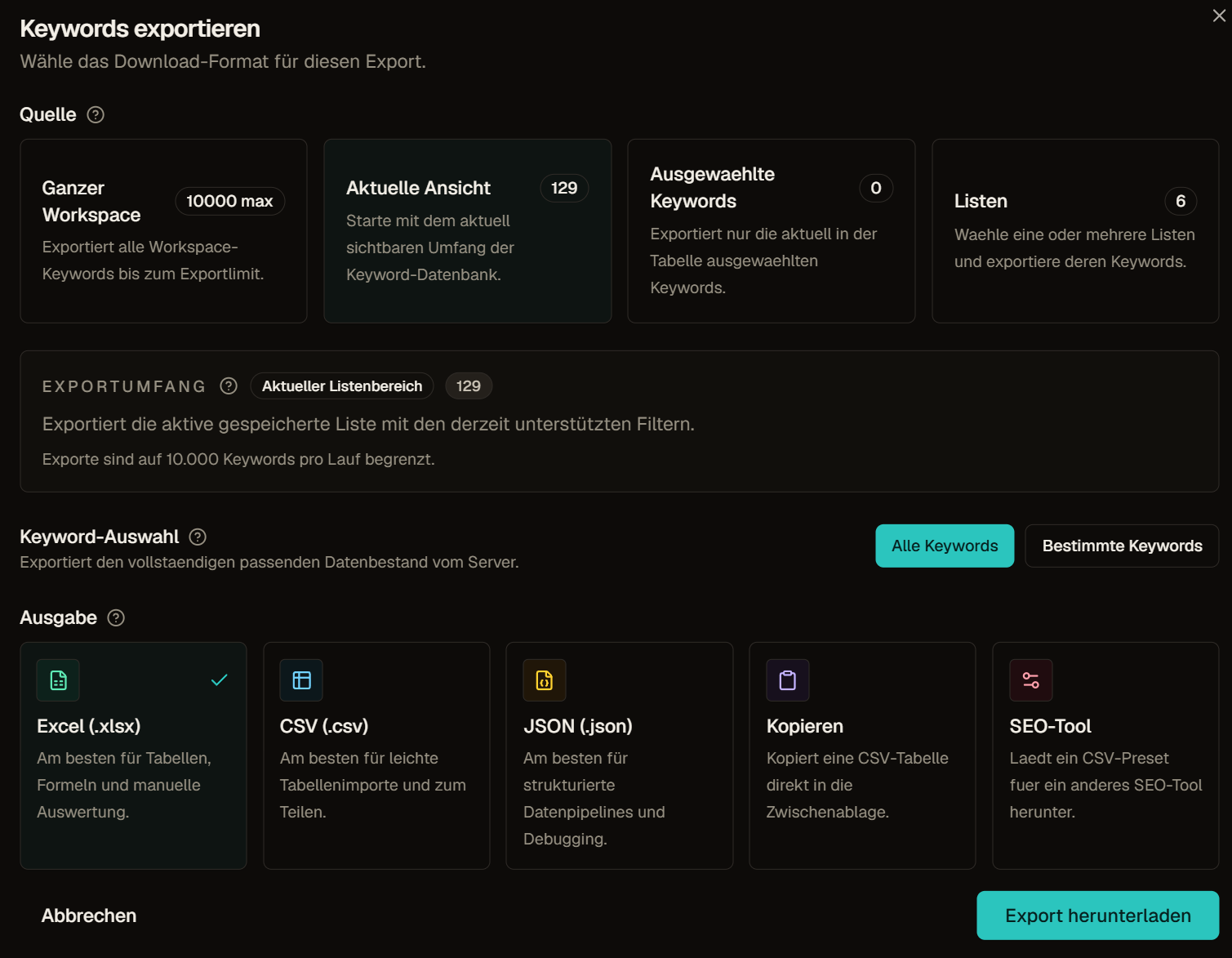
Als Exportquellen stehen der gesamte Workspace, der aktuell unterstützte Scope, eine ausdrückliche Keyword-Auswahl oder eine beziehungsweise mehrere Listen zur Verfügung. Sind Keywords ausgewählt, bevorzugt der Dialog diese Auswahl. Ein aktueller Scope kann unterstützte Filter und Sortierung an die Serveranfrage übergeben. Ein Listenexport löst Listenmitgliedschaften auf und kann die Listennamen der gewählten Begriffe mitgeben.
Die Quelle bestimmt die Zeilen. Das Ausgabe-Preset bestimmt das Spaltenschema. Die sichtbaren Tabellenspalten sind keine Zusage, dass der Export genau diese Felder enthält. Eine ausgeblendete Spalte verschwindet nicht automatisch aus dem Standardexport. Lies die gewählte Ausgabe und prüfe eine Beispieldatei, bevor du sie weitergibst.
Nutze für eine gezielte Übergabe Filter und Spalten, damit der Export zur Frage des Empfängers passt.
Wähle Dateiformat oder Zwischenablage für die empfangende Seite
Die aktuellen Ausgaben sind CSV, JSON, XLSX, CSV in der Zwischenablage sowie CSV-Presets in der Form von Ahrefs, Semrush oder SISTRIX. Das Standardschema ist die breite Crawl Foundry-Übergabe. JSON ergänzt Metadaten zu Zeilenzahl, Kürzung und angefordertem Maximum. XLSX eignet sich für die Prüfung in einer Tabellenkalkulation. Die Zwischenablage passt nur, wenn Zieloberfläche und Zeilenumfang kontrolliert sind.
Tool-Presets ändern Überschriften und wählen eine kleinere, ähnlich aufgebaute Feldmenge. Sie laden nichts hoch, synchronisieren keine Konten, übersetzen keine proprietären Metrikdefinitionen und garantieren nicht, dass ein Anbieter jede künftige Formatversion akzeptiert. Behandle sie als passend geformte Downloads und teste eine kleine Datei im Zielsystem.
| Ausgabe | Wichtige Grenze |
|---|---|
| Standard-CSV | Breites festes Crawl Foundry-Schema mit leeren unbekannten Werten |
| JSON | Zeilen plus Exportmetadaten für eine programmatische Prüfung |
| XLSX | Tabellendatei, keine Verbindung zu einer live synchronisierten Arbeitsmappe |
| Zwischenablage | CSV-Text aus demselben serverseitigen Exportweg |
| Tool-Preset | Umbenannte und reduzierte Felder, keine Metrikumrechnung oder Synchronisierung |
Lies die Standardfelder nach ihrer Definition und nicht nur nach der Überschrift
Die Standarddatei kann sichtbaren Keyword-Text, Tags, Namen manueller Listen, Sprache, Land, Quellfamilie, Research Session, Workflow-Status, zentrale Keyword-Metriken, Felder für bezahlte Suche, Link-Aggregate, Data Health, SERP Dynamics samt Stichprobenzahl, eingegrenzte Visibility, Erstfund- und Abrufdaten, Volumentrends und Chances enthalten. Unbekannte Werte bleiben leer und werden nicht zu null.
Mehrere Felder benötigen ihre Metrikreferenz. `top_ten_avg_rank` ist der Link Rank des Anbieters, `visibility_clicks` eine modellierte Schätzung für die eigene Domain, `chances_score` verwendet nur gespeicherte Werte für Volume und KD und `status_id` ist ein Workspace-Label, kein Abschlussnachweis. Gib Quelle und Datum mit, sobald die empfangende Seite diese Felder sonst als aktuelle Tatsachen lesen könnte.
Jeder Export ist begrenzt und muss eine Kürzung offenlegen
Ein Export enthält derzeit höchstens 10.000 Zeilen. Die Antwort meldet die Zeilenzahl und ob das Ergebnis gekürzt wurde. Ein erfolgreicher Download kann deshalb trotzdem nur einen unvollständigen Ausschnitt enthalten, wenn mehr Datensätze zur Quelle passten.
Teile ein größeres Inventar in benannte Listen oder gegenseitig ausschließende Filter und halte jeden Teil fest. Nutze für alle Teile dieselbe Sortierung und dasselbe Feld-Preset und prüfe Überschneidungen, bevor du sie zusammenführst. Stelle mehrere begrenzte Dateien nie als vollständige Datenbank dar, solange ihre Scopes nicht mit der Gesamtquelle abgeglichen sind.
Prüfe die Datei aus Sicht der empfangenden Person
Öffne die Ausgabe vor der Übergabe. Prüfe Datum im Dateinamen, Zeilenzahl, Kürzungsstatus, Quell-Scope, Sortierung, Listenangaben, Land, Datenstände, leere Werte sowie interne Status- oder Session-Kennungen. CSV-Zellen, die mit Zeichen für Tabellenformeln beginnen, werden zum sichereren Öffnen entschärft. Dateiverarbeitung und Zugriffskontrolle bleiben trotzdem Aufgabe der empfangenden Seite.
Bezeichne einen Export nicht allein deshalb als kundentauglich, weil der Download funktioniert hat. Der breite Standard kann operative Felder enthalten, die intern nützlich, außerhalb des Teams aber verwirrend sind. Wähle die engste passende Quelle und ein geeignetes Preset, erkläre Metrikdefinitionen und gib die Entscheidung oder Frage mit, die durch die Datei unterstützt werden soll.
Ein reproduzierbarer Ablauf für Import und Export
Beispiel: Umzug aus einem anderen SEO-Tool
Ein Team exportiert sein Keyword-Projekt aus einem anderen SEO-Tool als XLSX und lädt es über den Weg für SEO-Tool-Exporte hoch. Es ordnet die Spalten für Keyword, Suchvolumen, KD und Tags zu und lässt unbekannte Spalten weg.
Die Vorschau zeigt Duplikate in der Datei und Keywords, die es im Workspace schon gibt. Das Team überspringt bestehende Datensätze, importiert den Rest und aktualisiert später nur die Shortlist mit aktuellen Daten.
Häufige Fragen
Welche Dateiformate kann ich importieren?
Einfache Keyword-Zeilen, CSV-, TSV-, TXT- und XLSX-Dateien, eingefügte Tabellen und Exporte anderer SEO-Tools. Die Standardgrenze für Dateien liegt bei 10 MB, und ein Import kann bis zu 10.000 eindeutige Keywords enthalten.
Gelten importierte Metriken als aktuelle Daten?
Nein. Importierte Werte behalten Definition und Datum ihrer Quelldatei. Sie sind nützlicher Kontext, aber keine frischen Beobachtungen von Crawl Foundry, bis du neue Daten anforderst.
Was passiert mit doppelten Keywords?
Duplikate in der Datei werden vor der Vorschau zusammengeführt. Bei Keywords, die schon im Workspace liegen, entscheidest du, ob sie übersprungen werden oder der Import unterstützte Felder aktualisiert.