
Ein reproduzierbares Keyword-Arbeitsset aufbauen
Entscheide zuerst, ob du eine Liste, eine Smart List oder Tags brauchst, bevor du die aktuelle Ansicht mit Filtern eingrenzt.
Suche und Filter verkleinern den sichtbaren Scope
Gespeicherte Ansichten merken sich den Prüfaufbau
Tags bleiben am Datensatz
Die Keyword-Suche gleicht Formulierungen im aktiven Scope ab
Die Suche bezieht sich auf den Text des Keyword-Datensatzes. Nutze sie für eine bekannte Query, einen Produktnamen, eine Markenphrase, einen Vergleichsbegriff, eine Frageform oder eine thematische Formulierung. Sie durchsucht keine Seiteninhalte, SERP-Titel, Notizen oder sämtliche Felder der Zeile.
Vor dem Abgleich werden Akzente, Satzzeichen, wiederholte Leerzeichen und die Reihenfolge von Suchbegriffen normalisiert. Das ist toleranter als ein reiner Zeichenkettenvergleich, entscheidet aber nicht, ob zwei Formulierungen dieselbe Suchaufgabe besitzen. Prüfe mehrdeutige Treffer, statt jeden sprachlichen Treffer automatisch für relevant zu halten.
- Suche innerhalb einer benannten Liste, wenn die Frage diese Liste und nicht den gesamten Workspace betrifft.
- Nutze die klarsten bedeutungstragenden Begriffe, statt einen ganzen Satz oder Artikeltitel einzufügen.
- Prüfe, ob ein Markenbestandteil auch in unpassenden generischen Begriffen vorkommt.
- Verbinde Suche und strukturierte Filter, wenn sowohl Wortlaut als auch gespeicherte Felder zählen.
- Lösche oder speichere die Suche, bevor du den Tabellenzustand an eine andere Person übergibst.
Filter prüfen strukturierte Felder
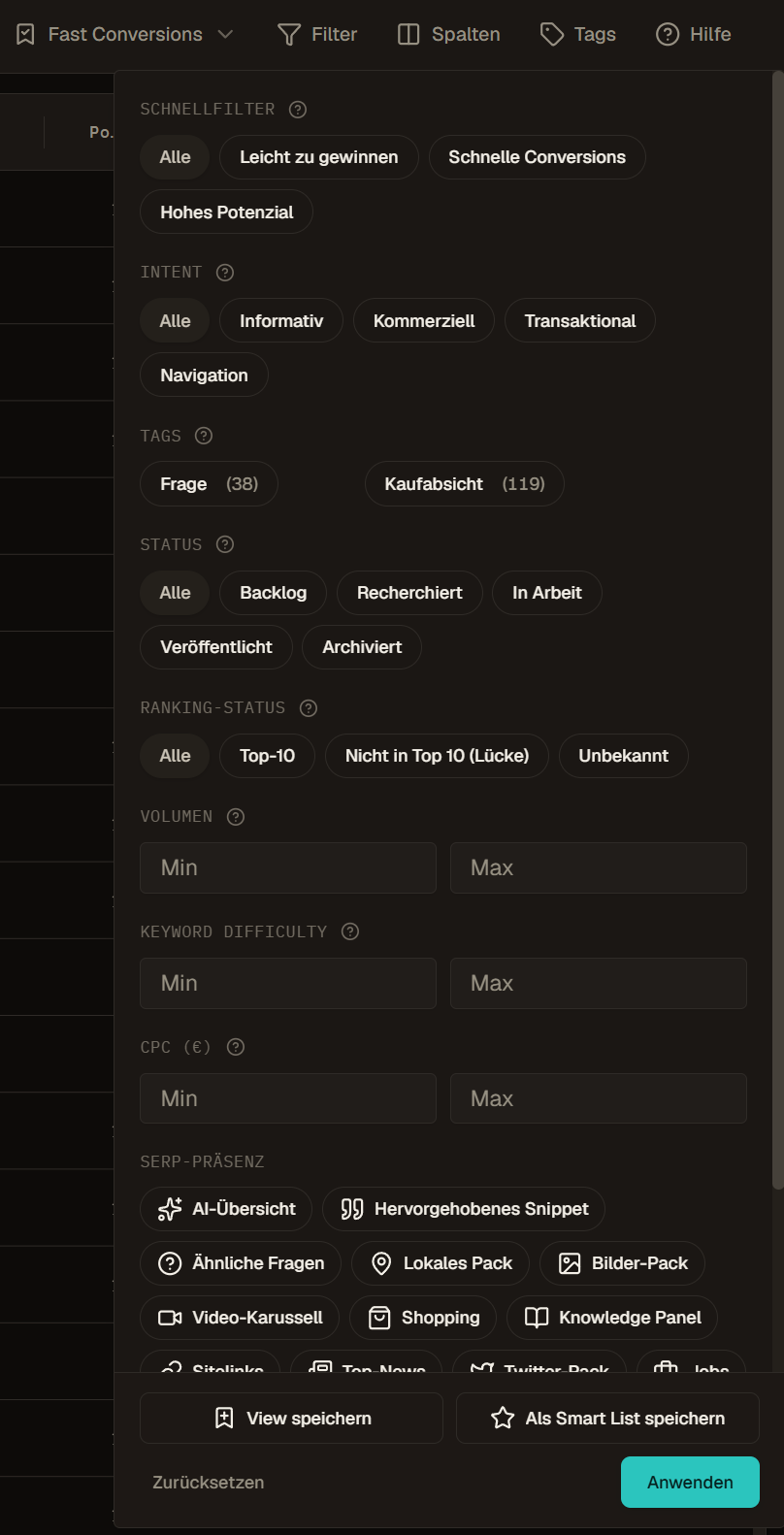
Filter grenzen sichtbare Datensätze nach gespeicherten oder berechneten Feldern ein. Die aktuelle Oberfläche kann Suchintention, Tags, gemeinsamen Status, Top-Ten-Rankingzustand, Metrikbereiche, Data Health, SERP Dynamics, Sichtbarkeitszustand, Sprache, Land, Datenverfügbarkeit, Trendzustand und vorhandene SERP-Features umfassen. Einige Gruppen erscheinen nur, wenn die zugehörige Spalte sichtbar ist oder im Workspace die nötigen Daten vorhanden sind.
Nutze Zurücksetzen für eine saubere Ausgangslage. Im aktuellen Workbench-Ablauf wird dabei auch die Tabellensuche geleert. Änderungen im Filterfenster sind zunächst ein Entwurf und werden erst mit Anwenden zum aktiven Tabellenzustand. Vergleiche danach die sichtbare Anzahl mit dem ursprünglichen Scope, bevor du Zeilen auswählst oder exportierst.
| Filterart | Sorgfältig lesen |
|---|---|
| Intention, Status oder Rankingzustand | Gespeicherte Kategorie, kein endgültiges redaktionelles oder geschäftliches Urteil |
| Minimal- und Maximalwert | Einschließende Grenze für vorhandene Werte; fehlende Werte werden nicht zu null |
| Data Health oder SERP Dynamics | Datenverwendbarkeit und beobachtete Bewegung, nicht Wert oder Einfachheit eines Keywords |
| Sprache und Land | Gespeicherter Lokalisierungskontext, der bei älteren oder manuellen Zeilen fehlen kann |
| Vorhandene SERP-Features | Nur mit passender SERP-Evidenz verfügbar; gewählte Merkmale werden bewusst kombiniert |
| Daten vorhanden oder im Trend | Verfügbarkeit oder erkannter Zustand, kein Beweis ausreichender Aktualität für jede Entscheidung |
Verstehen, wie mehrere Filter zusammenwirken
Verschiedene Filtergruppen grenzen das Ergebnis gemeinsam ein. Eine Zeile muss die aktive Text-, Metrik-, Lokalisierungs-, Status- und Verfügbarkeitsbedingung erfüllen, die jeweils gesetzt ist. In Gruppen mit Mehrfachauswahl bestimmen die ausgewählten Zustände die zugelassenen Kategorien. Ausgewählte Tag-Filter arbeiten dagegen als Vereinigung: Eine Zeile erfüllt den Tag-Teil, wenn sie mindestens einen ausgewählten Tag trägt. Anschließend muss sie weiterhin alle anderen aktiven Filter erfüllen.
Unbekannt ist ein eigener Zustand. Eine Zeile ohne Rankingbeobachtung ist nicht automatisch ohne Ranking. Fehlende Sichtbarkeit ist nicht null Sichtbarkeit, und ein fehlender Metrikwert erfüllt keinen Zahlenbereich, nur weil null darin läge. Schließe unbekannte Zeilen bewusst ein oder aus, besonders vor Bezahlaktionen und Kundenexporten.
- Formuliere die Prüffrage, bevor du einen zweiten oder dritten Filter ergänzt.
- Achte darauf, ob eine sichtbare Spalte einen anderen Markt oder Datenstand trägt als das Feld, das du filtern wolltest.
- Fehlt eine Filtergruppe, prüfe die Sichtbarkeit ihrer Spalte und das Vorhandensein der benötigten Daten.
- Nutze die Anzahl aktiver Filter und sichtbarer Ergebnisse, um vergessene Bedingungen zu erkennen.
- Teste einen gespeicherten Aufbau an einer kleinen Stichprobe, bevor du Alle passenden auswählen nutzt.
Schnell-Presets, gespeicherte Ansichten und Listen trennen
Schnell-Presets sind eingebaute Filterabkürzungen, etwa für eine breite Ausgangslage, leichter erreichbare Kandidaten, kommerzielle Begriffe oder höheres Potential. Die Auswahl ersetzt den aktuellen Filterentwurf durch festgelegte Regeln. Sie ist ein Startpunkt für die Prüfung, kein Produkturteil und kein gespeichertes Teamobjekt.
Eine gespeicherte Ansicht gehört zur aktuellen Person und zum Workspace. Sie kann Suche, Filter, Hauptsortierung und weitere Sortierregeln, sichtbare Spaltenfolge und gültige Spaltenbreiten erhalten. Beim Anwenden wird dieser Prüfaufbau wiederhergestellt. Die Ansicht friert weder Zeilen noch Metrikwerte ein und erzeugt keine Listenmitgliedschaft. Wenn sich Datensätze oder Daten ändern, kann dieselbe Ansicht deshalb andere Treffer liefern. Eine Ansicht lässt sich als persönlicher Standard für den Workspace festlegen, aktualisieren oder löschen.
| Steuerung | Was erhalten bleibt |
|---|---|
| Schnell-Preset | Eine eingebaute Filtervorlage im aktuellen Entwurf |
| Gespeicherte Ansicht | Persönliche Suche, Filter, Sortierung, Spaltenfolge und unterstützte Breiten |
| Manuelle Liste | Von Menschen ausdrücklich gewählte Keyword-Mitgliedschaft |
| Smart List | Aus unterstützten gespeicherten Regeln neu berechnete Mitgliedschaft |
| Hybride Liste | Regeln mit ausdrücklichen Einschlüssen oder Ausschlüssen |
| Tag | Workspace-Label an einzelnen Keyword-Datensätzen |
Die Regel vor dem Speichern als Smart List prüfen
Das Filterfenster kann den Ablauf für eine Smart List starten, doch nicht jeder Tabellenfilter besitzt eine entsprechende Smart-Regel. Die aktuelle Übergabe übernimmt unterstützte Bedingungen für Suchintention, Volumen, KD und CPC. Tags, Rankingzustand, Score-Kategorien, Lokalisierungsfelder, SERP-Präsenz, Verfügbarkeitsregeln, Tabellensuche, Sortierung und Spaltenauswahl werden auf diesem Weg nicht automatisch zu Smart-List-Regeln.
Lies die im Erstellungsdialog gezeigte Regel vor dem Speichern. Hängt die gewünschte Mitgliedschaft von einer nicht unterstützten Bedingung ab, erstelle aus einer ausdrücklich geprüften Auswahl eine manuelle Liste oder bilde die Logik auf einem unterstützten Weg ab. Gehe nie davon aus, dass eine neue Smart List die sichtbare Tabelle reproduziert, nur weil der Ablauf dort begonnen hat.
Spalten steuern sichtbare Evidenz, nicht die Datensätze
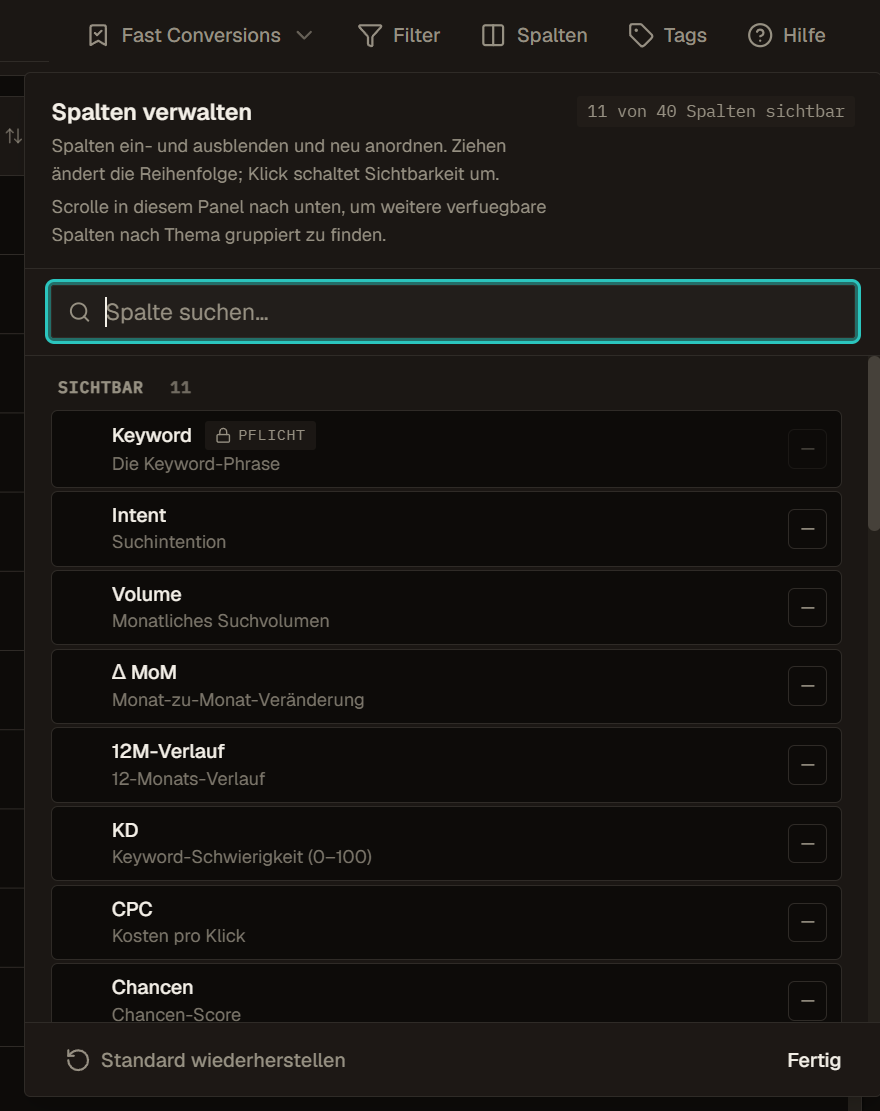
Die Spaltenverwaltung bestimmt Sichtbarkeit und Reihenfolge, während die Tabelle gültige Breiten speichert. Einige grundlegende Spalten bleiben verpflichtend. Unterstützte Felder lassen sich suchen, ein- oder ausblenden, neu ordnen, in ihrer Breite ändern und auf Standardwerte zurücksetzen. Eine gespeicherte Ansicht kann eine gültige Folge und passende Breiten für später erhalten.
Das Ausblenden einer Spalte löscht keine Daten und entfernt nicht zwingend einen bereits auf diesem Feld gesetzten Filter. Mehrere Metrikfilter erscheinen im Filterfenster nur, solange ihre Spalte sichtbar ist. Wirkt ein Ergebnis unerwartet klein, prüfe die aktiven Filter oder blende die betreffende Spalte wieder ein, bevor du fehlende Datensätze vermutest.
- Zeige Quelle und Datenstand neben einer Metrik, wenn Aktualität zählt.
- Halte die Auswahl so klein, dass ein Reviewer jedes sichtbare Feld versteht.
- Stelle Identifikatoren und entscheidungsrelevante Felder vor diagnostische Details.
- Vergleiche ähnlich benannte Felder erst, wenn Definition und Einheit geklärt sind.
- Prüfe die tatsächlichen Exportfelder, statt sichtbare Tabelle und Exportschema gleichzusetzen.
Prüfe bei Spalten und Schwellenwerten, was die einzelnen Keyword-Metriken messen, statt dich allein auf ihre Bezeichnung zu verlassen.
Tags ergänzen überlappende Workspace-Labels
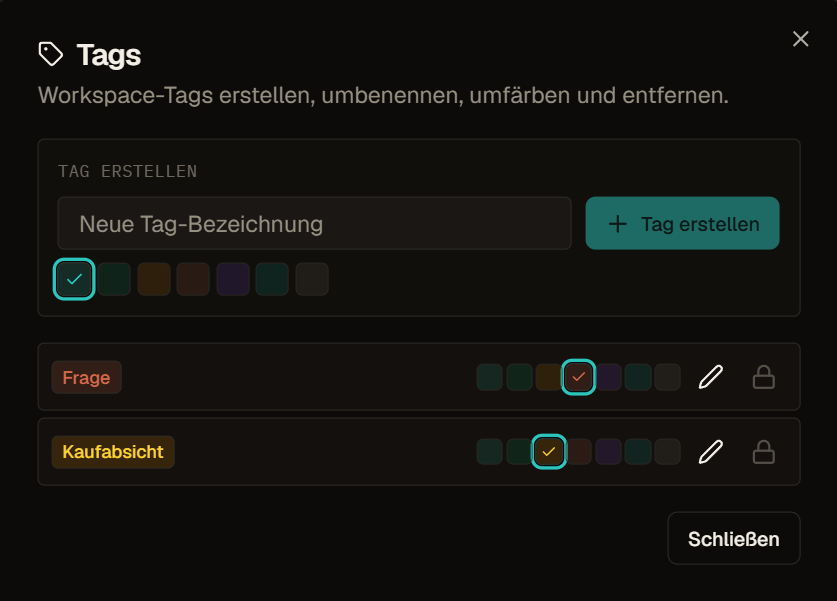
Ein Keyword kann mehrere Tags tragen, weil Kampagne, Markt, Verantwortung, Review-Status und Datenbedarf einander überlagern können. Tags bleiben am normalisierten Keyword-Datensatz und sind in kompatiblen Listen und Ansichten verfügbar. Ein Tag verändert weder Listenmitgliedschaft noch Metrikwerte, Suchintention oder Tracking-Konfiguration.
In der Workspace-Tag-Verwaltung lassen sich eigene Tags anlegen, umbenennen, umfärben und löschen. System-Tags dürfen umbenannt oder umgefärbt, aber nicht gelöscht werden. Das Löschen eines eigenen Tags entfernt seine Zuweisungen. Prüfe deshalb gespeicherte Filter, Exporte und Teamkonventionen vor der Bestätigung. Farbe erleichtert das Scannen, ist aber kein zweites Klassifikationsfeld.
- Nutze ein kleines Namenssystem mit genau einer Schreibweise pro Bedeutung.
- Behandle einen Tag nicht als Beleg für Kundenfreigabe, Veröffentlichung, Rechtsprüfung oder zugewiesene Verantwortung, solange der zuständige Workflow dies nicht bestätigt.
- Korrigiere einzelne Zeilen direkt und nutze unterstützte Bulk-Aktionen für ein geprüftes Set.
- Mehrere gewählte Tag-Filter treffen auf jeden Datensatz mit mindestens einem dieser Tags zu, bevor die anderen Filter greifen.
- Dokumentiere eine Umbenennung, wenn alte Exporte oder externe Übergaben noch das frühere Label verwenden.
Auswahl als eigenen operativen Scope behandeln
Filter bestimmen, welche Zeilen passen. Die Auswahl bestimmt, welche Zeilen eine Aktion erhalten. Warte, bis die Liste und ein möglicher automatischer Seitenaufbau abgeschlossen sind. Die Checkbox im Tabellenkopf wählt sichtbare Zeilen. Alle passenden auswählen kann dagegen ein größeres, durch Bedingungen definiertes Set mit ausdrücklichen Ausschlüssen und Sicherheitsgrenzen auflösen. Die Anzahl in der Bulk-Leiste ist der zu bestätigende Aktions-Scope.
Große unterstützte Bulk-Aktionen können als Hintergrundjob weiterlaufen. Ein geschlossenes Fenster oder eine angenommene Anfrage bedeutet noch keinen Abschluss. Nutze Fortschrittsanzeige und Activity, um angeforderte, bearbeitete, erfolgreiche, fehlgeschlagene und ausgeschlossene Mengen zu vergleichen, bevor du eine zweite Aktion startest oder das Ergebnis exportierst.
Eine reproduzierbare Prüfung aufbauen und übergeben
Beispiel: Ein kommerzielles Review für einen Markt
Eine Strategin öffnet die Marktliste, filtert auf kommerziellen Intent und einen Difficulty-Bereich und blendet Quelle, Datenstand und Data Health neben den Metriken ein.
Sie speichert das Setup als Ansicht für das Review im nächsten Monat und macht aus den Bedingungen für Intent, Suchvolumen und Difficulty eine Smart List, damit neue passende Begriffe automatisch dazukommen.
Häufige Fragen
Wie wirken mehrere Tag-Filter zusammen?
Ausgewählte Tags werden mit Oder verknüpft: Eine Zeile passt, wenn sie mindestens eines der Tags trägt. Alle anderen aktiven Filter muss sie trotzdem erfüllen.
Kann ich meine Filter in eine Smart List umwandeln?
Ja, für unterstützte Bedingungen. Intent, Suchvolumen, Keyword Difficulty und CPC werden zu Regeln der Smart List. Tags, Ranking-Status, Sprach- und Länderfelder, Suche und Spaltenwahl werden nicht automatisch übernommen.
Löscht das Ausblenden einer Spalte ihre Daten?
Nein. Spalten steuern nur, was auf dem Bildschirm steht. Die Werte bleiben am Datensatz und lassen sich jederzeit wieder einblenden.
Was ist der Unterschied zwischen Preset und gespeicherter Ansicht?
Schnelle Presets sind eingebaute Filter-Startpunkte. Eine gespeicherte Ansicht gehört dir und merkt sich Suche, Filter, Sortierung und Spalten für später.