
Den passenden Arbeitsbereich für Keywords wählen
Lege zuerst Filter, Spalten und eine gespeicherte Ansicht fest, damit du die Arbeitsflächen mit einem klaren Ausschnitt vergleichst.
Liste für exakte Arbeit
Matrix für den visuellen Vergleich
Kanban für gemeinsamen Status
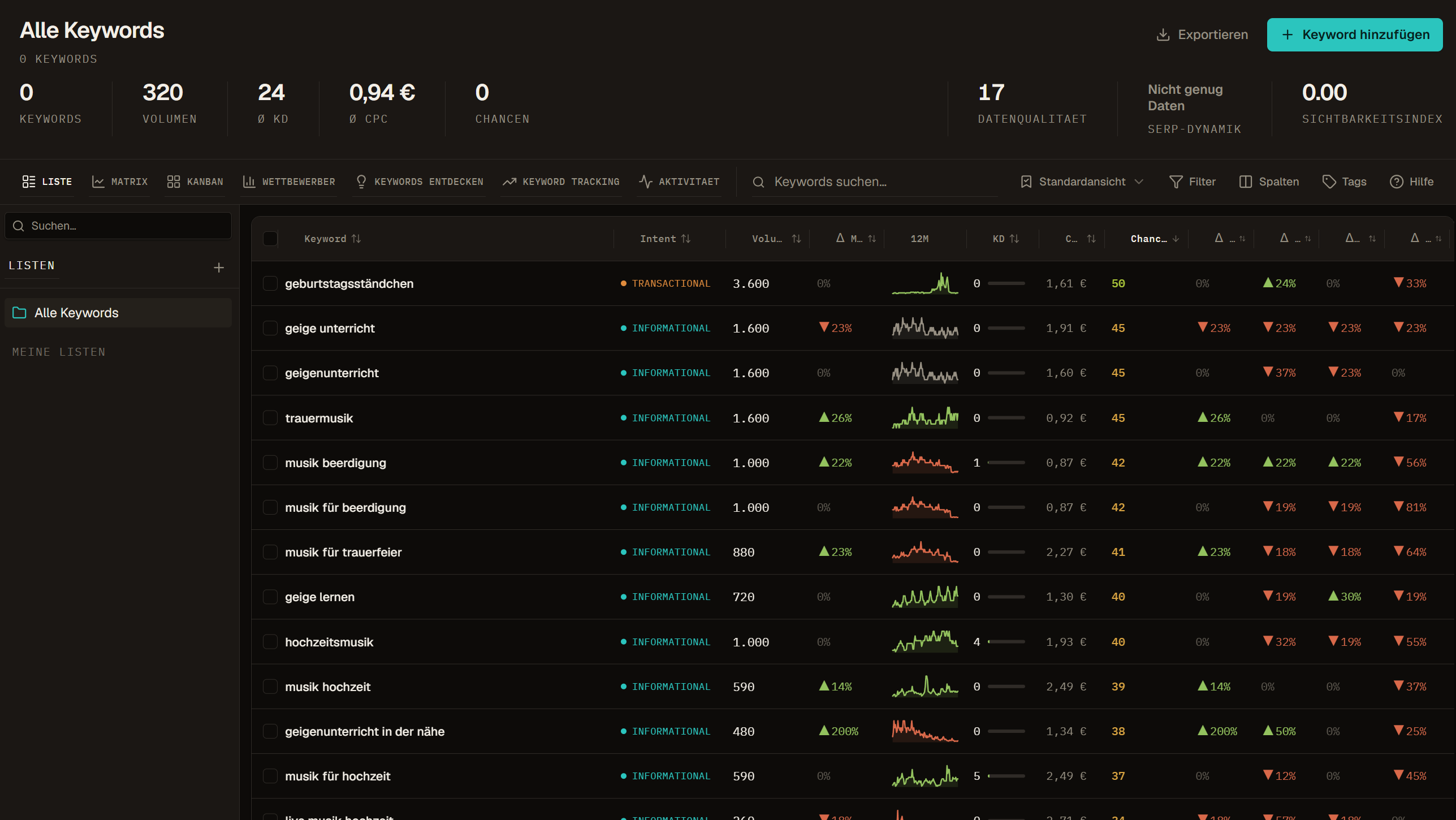
Die Liste ist die primäre Ansicht der Keyword-Datenbank
Nutze die Liste, wenn eine Entscheidung von exakten Datensätzen abhängt. Sie zeigt den aktiven Workspace- oder Listen-Scope als Tabelle und unterstützt Keyword-Suche, strukturierte Filter, Sortierung, gespeicherte Tabellenkonfigurationen, sichtbare Spalten und ihre Reihenfolge, Tags, Zeilenauswahl, Exporte und unterstützte Bulk-Aktionen. Das Öffnen einer Zeile zeigt ihre Details, ohne einen zweiten Keyword-Datensatz anzulegen.
Beginne hier nach einem Import, einer manuellen Ergänzung, einer Übergabe aus der Recherche oder einer Datenanfrage. Prüfe, welche Felder vorhanden sind, welche Zeilen noch unbekannte Werte enthalten, zu welchem Markt die Evidenz gehört und ob die sichtbare Anzahl dem beabsichtigten Scope entspricht. Die Textsuche wirkt derzeit in der Liste. Grenzen nach Formulierungen deshalb ein, bevor du zu Matrix oder Kanban wechselst.
- Nutze eine benannte Liste, wenn die Mitgliedschaft selbst wichtig ist.
- Nutze Filter für einen vorübergehenden Fokus und ein Preset für eine wiederverwendbare Tabellenkonfiguration.
- Vergleiche Quelle und Datenstand, bevor du ähnlich aussehende Werte gleich behandelst.
- Prüfe vor einer Bulk- oder Bezahlaktion die ausgewählte Anzahl getrennt von der sichtbaren Anzahl.
- Kehre nach einer visuellen Prüfung zur Liste zurück, wenn du exakte Werte oder einen kontrollierten Export brauchst.
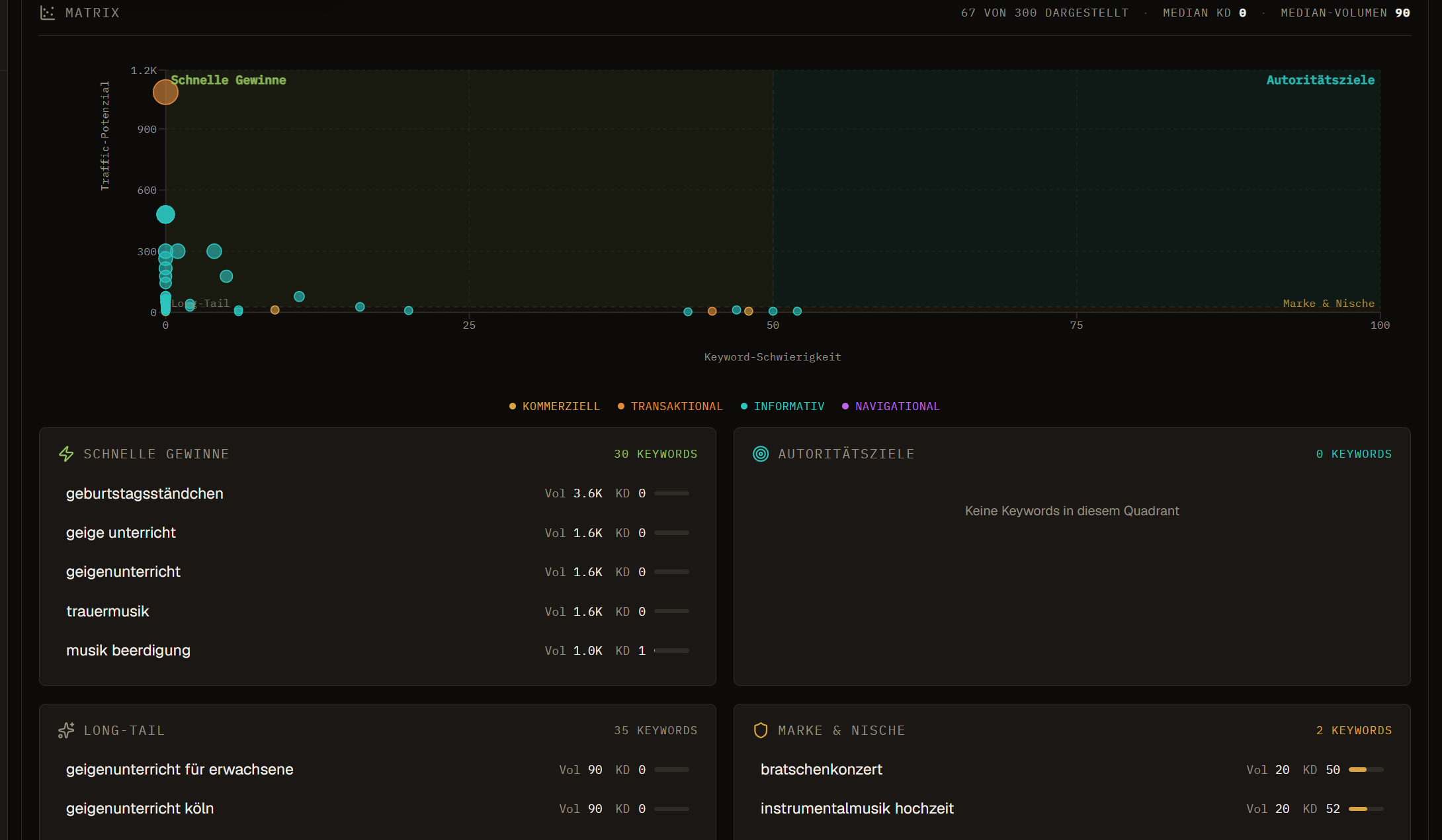
Die Matrix vergleicht einen qualifizierten Ausschnitt visuell
Die Matrix trägt die Keyword Difficulty auf der horizontalen Achse und einen geschätzten Traffic-Potential-Wert auf der vertikalen Achse auf. Die Blasengröße folgt dem Suchvolumen, die Farbe der gespeicherten Suchintention. Nur Zeilen mit den erforderlichen Feldern erscheinen in der Grafik. Deshalb kann die Anzahl der dargestellten Punkte kleiner sein als die Gesamtzahl im aktiven Scope.
Die Quadranten dienen der Orientierung, nicht als Empfehlung. Auch ein Keyword im Bereich mit geringerer Schwierigkeit und höherer Nachfrage braucht eine Relevanzprüfung, aktuelle SERP-Evidenz, eine begründbare Seitenentscheidung und einen menschlichen Beschluss. Die Achse für Traffic-Potential ist eine Näherung aus gespeichertem Volumen und einer angenommenen Klickrate auf der obersten Position. Sie ist weder gemessener Traffic noch eine Prognose.
- Nutze die Matrix, um Verteilungen, Ausreißer und diskussionswürdige Gruppen zu erkennen.
- Prüfe, wie viele Zeilen wegen fehlendem Volumen, fehlender Schwierigkeit oder fehlender Intention nicht erscheinen.
- Öffne einen Punkt oder eine Quadrantenzeile, um den zugrunde liegenden Keyword-Datensatz zu lesen.
- Deute räumliche Nähe nicht als semantische Ähnlichkeit oder Content-Cluster.
- Kehre zur Liste zurück, bevor du eine Auswahl freigibst, Arbeit ordnest oder Felder exportierst.
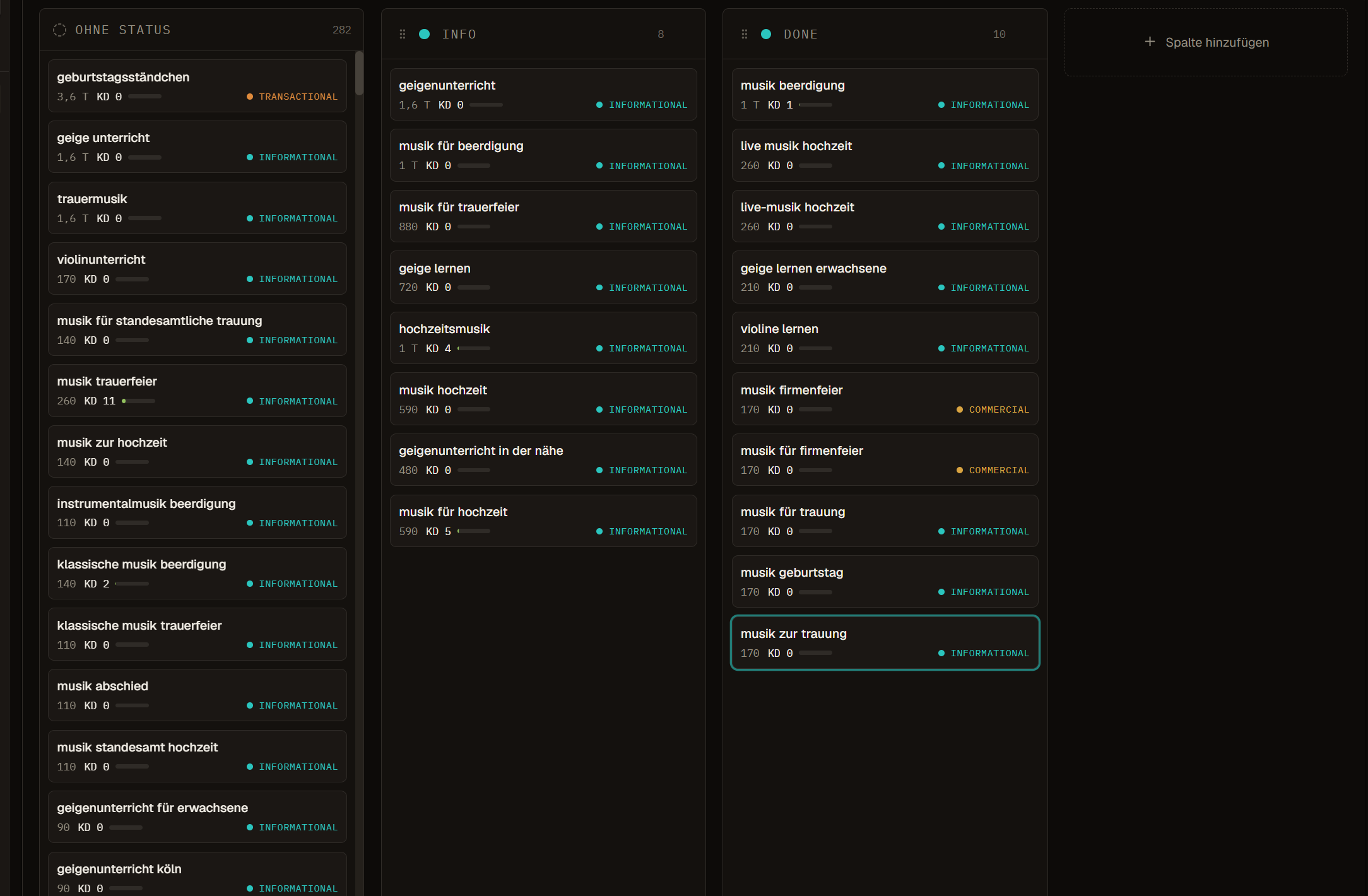
Kanban hält einen gemeinsamen Workspace-Status fest
Kanban ordnet den aktuellen Keyword-Scope in Workspace-Spalten ein. Unterstützte Spalten lassen sich anlegen, umbenennen, einfärben, neu anordnen und entfernen. Einzelne oder mehrere Keyword-Karten können zwischen ihnen verschoben werden. Ein eigener Bereich ohne Status hält Datensätze sichtbar, bis das Team eine Spalte zuweist.
Eine Spalte bedeutet nur das, was das Team verbindlich darunter versteht. Wird ein Keyword nach Review, In Arbeit, Veröffentlicht oder in eine eigene Spalte verschoben, hält das einen gemeinsamen Status fest. Der Vorgang erstellt keinen Brief, prüft keine Inhalte, genehmigt keine Aussage, weist keinen Redakteur zu, veröffentlicht keine Seite und startet kein Position Tracking. Solche Übergaben gehören in die dafür zuständigen Arbeitsbereiche.
- Definiere jede Spalte so, dass ein anderes Teammitglied sie konsistent anwenden kann.
- Beachte den Hinweis zur geladenen Anzahl, wenn das Board nur einen Teil eines großen Scopes zeigt.
- Öffne eine Karte und lies die Keyword-Evidenz, bevor du allein aufgrund der Bezeichnung einen Status änderst.
- Behandle Bulk-Verschiebungen als echte gemeinsame Änderungen und bestätige vorher den ausgewählten Scope.
- Nutze einen eigenen Projekt- oder Redaktionsworkflow, wenn Verantwortung, Fristen, Freigabe und Veröffentlichung kontrolliert werden müssen.
Für evidenzbasierte Prioritäten im Action Center weiterarbeiten
Opportunities ist heute keine Ansicht der Keyword-Datenbank mehr, sondern eine eigene Route zum Action Center. Dort werden unterstützte Arbeitspunkte mit ihrer Evidenz in einem getrennten Prioritätsbereich zusammengeführt. Prüfe, warum ein Eintrag vorhanden ist, wie aktuell seine Eingaben sind und welcher Produktbereich die nächste Untersuchung übernimmt.
Eine Priorität ist ein Anlass für menschliche Prüfung. Sie beweist keine Ursache, genehmigt keine Content-Aufgabe und garantiert kein Ergebnis. Öffne die verknüpfte Evidenz, prüfe Domain, Markt, Seite, Keyword-Set und Datenstand und entscheide dann, ob das Team handelt, zurückstellt, verwirft oder weiter untersucht.
| Frage | Vor einer Handlung prüfen |
|---|---|
| Warum erscheint der Eintrag? | Evidenz, Regel oder Signal, Scope und Datenstand |
| Was würde sich ändern? | Betroffene Seite, Query-Set, Crawl-Befund oder Tracking-Kontext |
| Wer entscheidet? | Die für den tatsächlichen Workflow verantwortliche Person oder das Team |
| Ist die Handlung jetzt begründet? | Relevanz, Aktualität, Aufwand, Risiko und Entscheidungswert |
Öffne für einen begründeten nächsten Schritt das Action Center und prüfe die Nachweise hinter der Empfehlung.
Competitive Research für Domain-Vergleiche nutzen
Die Wettbewerbsarbeit liegt jetzt auf der eigenen Route Competitive Research. Sie kann Domains aus verfügbarer Keyword- oder SERP-Evidenz mit Domains verbinden, die das Team ausdrücklich hinzugefügt oder getrackt hat. Die Übersicht hilft dabei, wiederkehrende Domains, Überschneidungen, Positionsverteilungen und sinnvolle Kandidaten für eine tiefere Prüfung zu erkennen.
Eine beobachtete Überschneidung ist keine Ursachenanalyse. Eine Domain kann für viele Begriffe ranken und trotzdem der falsche geschäftliche oder inhaltliche Maßstab sein. Öffne die betroffenen Keyword-Zeilen und Ranking-Seiten, bevor du eine Lücke feststellst, ein Format kopieren lässt oder kostenpflichtige Domain-Daten anforderst. Bezahlte Übersichten und Tiefenanalysen besitzen jeweils eigenen Scope, Kostenschätzung, Reservierung, Endzustand und eine explizite Importgrenze.
- Bestätige eigene Domain und Marktkontext, bevor du Abdeckung vergleichst.
- Unterscheide manuell gepflegte Wettbewerber von Domains, die aus beobachteten SERPs abgeleitet wurden.
- Nutze aggregierte Domain-Daten für Größenordnungen und Verteilungen, nicht für Aussagen über einzelne Keywords.
- Importiere ausgewählte Wettbewerber-Keywords ausdrücklich, wenn sie Datensätze der Keyword-Datenbank werden sollen.
- Erhalte Quelle, Datum, angeforderte Tiefe, gespeicherte Zeilenzahl und Datenabdeckung in der Übergabe.
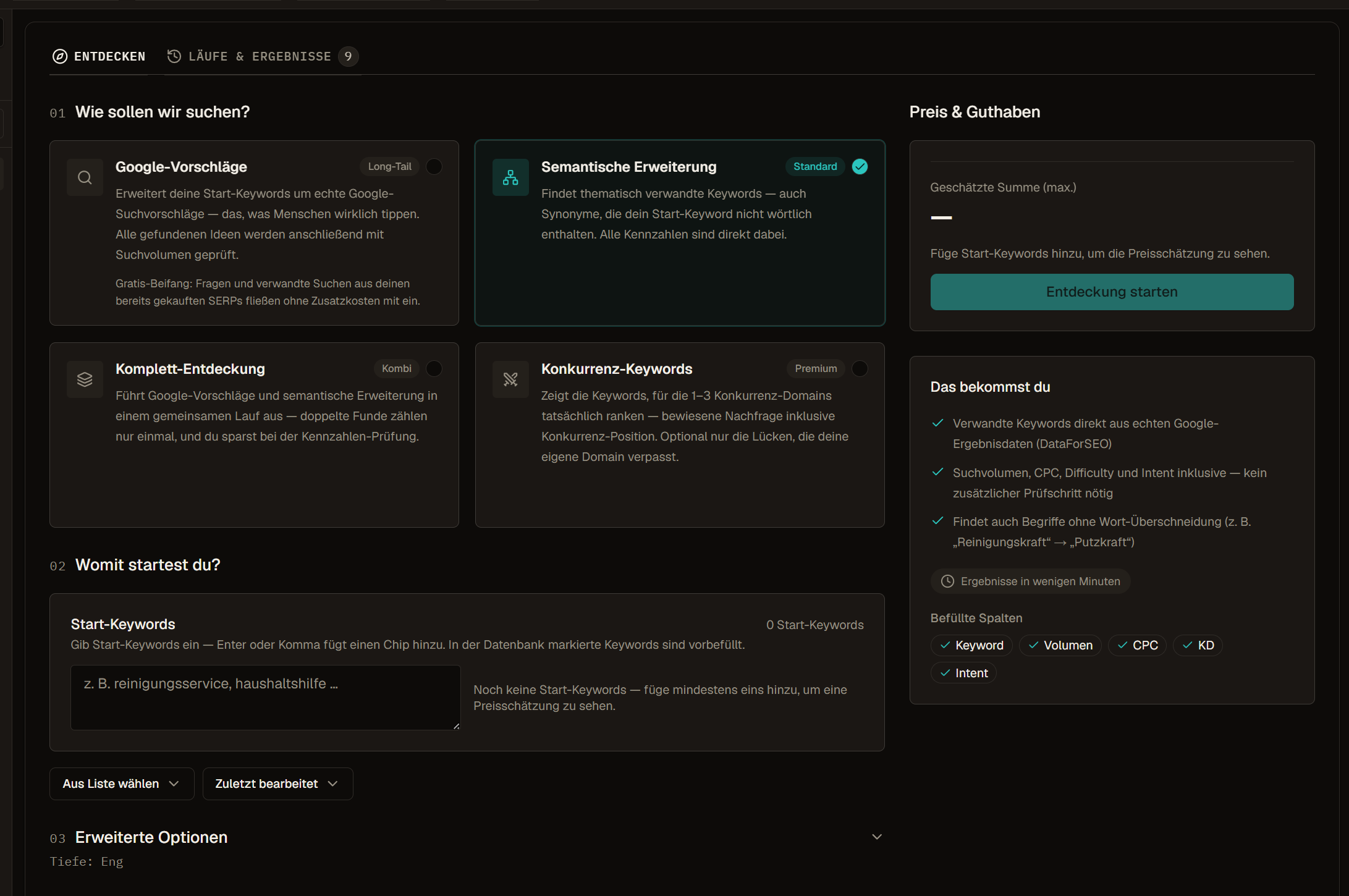
Keyword Research erzeugt prüfbare Kandidaten
Discover liegt heute auf der eigenen Route Keyword Research. Beginne mit einer begrenzten Recherchefrage und wähle die passende Methode: eine schnelle Recherche aus Start-Keywords, eine tiefere Recherche oder einen Vergleich von Wettbewerber-Domains. Die Kostenvorschau gehört zum gewählten Scope und zur Methode, nicht zur späteren Anzahl wirklich brauchbarer Ideen.
Ergebnisse bleiben Recherchekandidaten, bis eine Person sie prüft und importiert. Entferne unpassende Sprachen, Märkte, Marken, Dubletten, mehrdeutige Intentionen und Begriffe, die das Projekt nicht sinnvoll unterstützen. Erst ein ausdrücklicher Import schreibt ausgewählte Ergebnisse in die Keyword-Datenbank und kann sie einer gewählten manuellen Liste zuordnen. Das Öffnen eines abgeschlossenen Laufs verändert das Inventar nicht stillschweigend.
Wenn die vorhandene Datenbank die Frage nicht beantwortet, sammle und prüfe mit der Keyword-Recherche neue Kandidaten.
Position Tracking misst einen kontrollierten Scope über Zeit
Position Tracking ist eine eigene Route für wiederkehrende Messungen. Ein Zeitplan stützt sich auf eine ausdrückliche Keyword-Liste und einen Tracking-Kontext. Die Liste wird beim Beanspruchen eines Laufs aufgelöst. Änderungen vor diesem Zeitpunkt können deshalb den nächsten Lauf beeinflussen. Ein bereits beanspruchter Lauf behält dagegen seinen aufgezeichneten Anfrage-Scope.
Tracking erzeugt keine universelle Ranking-Wahrheit. Ergebnisse gehören zur konfigurierten Domain, zum Markt, zum Suchkontext, zum Erhebungszeitpunkt und zur verfügbaren Antwort. Bei großen Listen kann eine Projektion des aktuellen Zustands an die Stelle einer vollständigen historischen Aggregation treten. Prüfe Frequenz, Listenverantwortung, monatliche Kostenkontrolle, nächsten Lauf, Laufstatus, aktualisierte Anzahl und abgerechnete Kosten, bevor du die Ausgabe in Berichten verwendest.
- Tracke eine benannte Liste, deren Mitgliedschaft und Verantwortlichkeit klar sind.
- Wähle eine Frequenz passend zur Entscheidung, nicht das schnellste verfügbare Intervall.
- Nutze Jetzt ausführen für eine begründete Baseline oder Kontrolle und prüfe danach den Endzustand.
- Behandle fehlende, unveränderte und fehlgeschlagene Messungen als unterschiedliche Zustände.
- Verbinde eine Kurve oder Positionsänderung über das Laufprotokoll mit der Messung, die sie erzeugt hat.
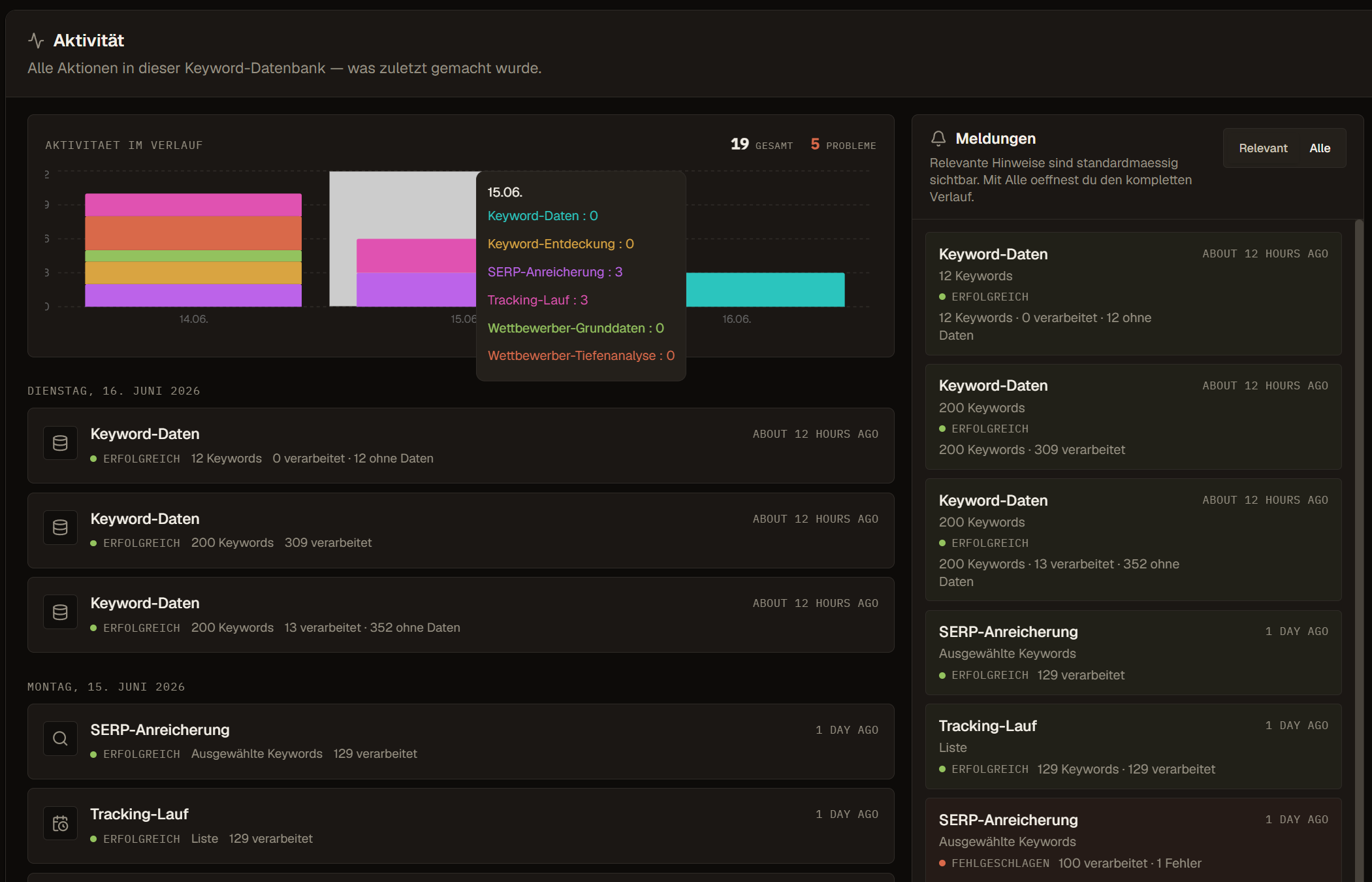
Activity verifiziert Vorgänge und hilft bei der Zustandsklärung
Activity ist ein eigenständiges Workspace-Protokoll für unterstützte Jobs und Ereignisse. Nutze es nach Imports, Enrichments, Recherche, SERP-Anfragen, Tracking-Läufen, Wettbewerber-Operationen, Exporten und anderen aufgezeichneten Hintergrundarbeiten. Je nach Vorgang kann es Scope, Zeitstempel, Status, Zähler, Fortschritt, Fehlerdetails und unterstützte Abrechnungszustände zeigen.
Activity belegt, dass ein aufgezeichneter Vorgang einen bestimmten Zustand erreicht hat. Sie beweist nicht, dass jeder erwartete externe Wert vorhanden ist, dass sich eine Metrik aus dem vermuteten Grund geändert hat oder dass das geschäftliche Ergebnis gut war. Vergleiche angeforderte, abgeschlossene, übersprungene, nicht verfügbare und fehlgeschlagene Mengen. Prüfe danach die betroffenen Zeilen, bevor du etwas erneut startest.
| Sichtbarer Zustand | Nächste Prüfung |
|---|---|
| In Warteschlange oder wird übergeben | Scope bestätigen und auf echten Worker-Fortschritt warten |
| Läuft | Zähler lesen und keine überlappende Anfrage starten |
| Abgeschlossen | Zeilenzahl, Datenstand und tatsächlich erzeugte Datensätze prüfen |
| Teilweise | Betroffenen Ausschnitt vor einem gezielten Wiederholungsversuch bestimmen |
| Fehlgeschlagen oder übersprungen | Aufgezeichneten Grund, Abrechnungszustand und Wiederherstellungsweg lesen |
Zwischen Arbeitsbereichen wechseln, ohne die Frage zu verlieren
Beispiel: Vom Überblick zum gemeinsamen Status
Ein Stratege öffnet die Quartalsliste in der Matrix, um Begriffe mit niedrigerer Difficulty und höherem Potenzial zu finden, und wechselt dann in die Liste, um Intent, Quelle und Datenstand dieser Zeilen zu prüfen.
Die freigegebenen Begriffe wandern in die Kanban-Spalte In Arbeit, sodass Redaktion und SEO denselben Stand sehen, ohne eine eigene Tabelle zu pflegen.
Häufige Fragen
Warum zeigt die Matrix weniger Keywords als die Liste?
Die Matrix zeichnet nur Zeilen, die alle nötigen Felder haben: Keyword Difficulty, geschätztes Traffic-Potenzial, Suchvolumen und Intent. Zeilen ohne diese Werte bleiben in der Liste sichtbar.
Was bedeuten die Kanban-Spalten?
Genau das, worauf sich euer Team einigt. Spalten lassen sich anlegen, umbenennen, einfärben und sortieren; eine verschobene Karte hält einen gemeinsamen Status fest, keinen Beweis, dass die Arbeit erledigt ist.
Wo sind Opportunities und Wettbewerber geblieben?
Opportunities liegt jetzt im Action Center, der Wettbewerbervergleich in der Wettbewerbsanalyse und die Suche nach neuen Kandidaten in der Keyword-Recherche. Für jeden Bereich gibt es eine eigene Anleitung.