Choisir le bon espace de travail pour les mots-clés
Définissez d'abord les filtres, colonnes et vues enregistrées afin de comparer les écrans sur un périmètre clair.
Liste pour le travail précis
Matrix pour la comparaison visuelle
Kanban pour le statut partagé
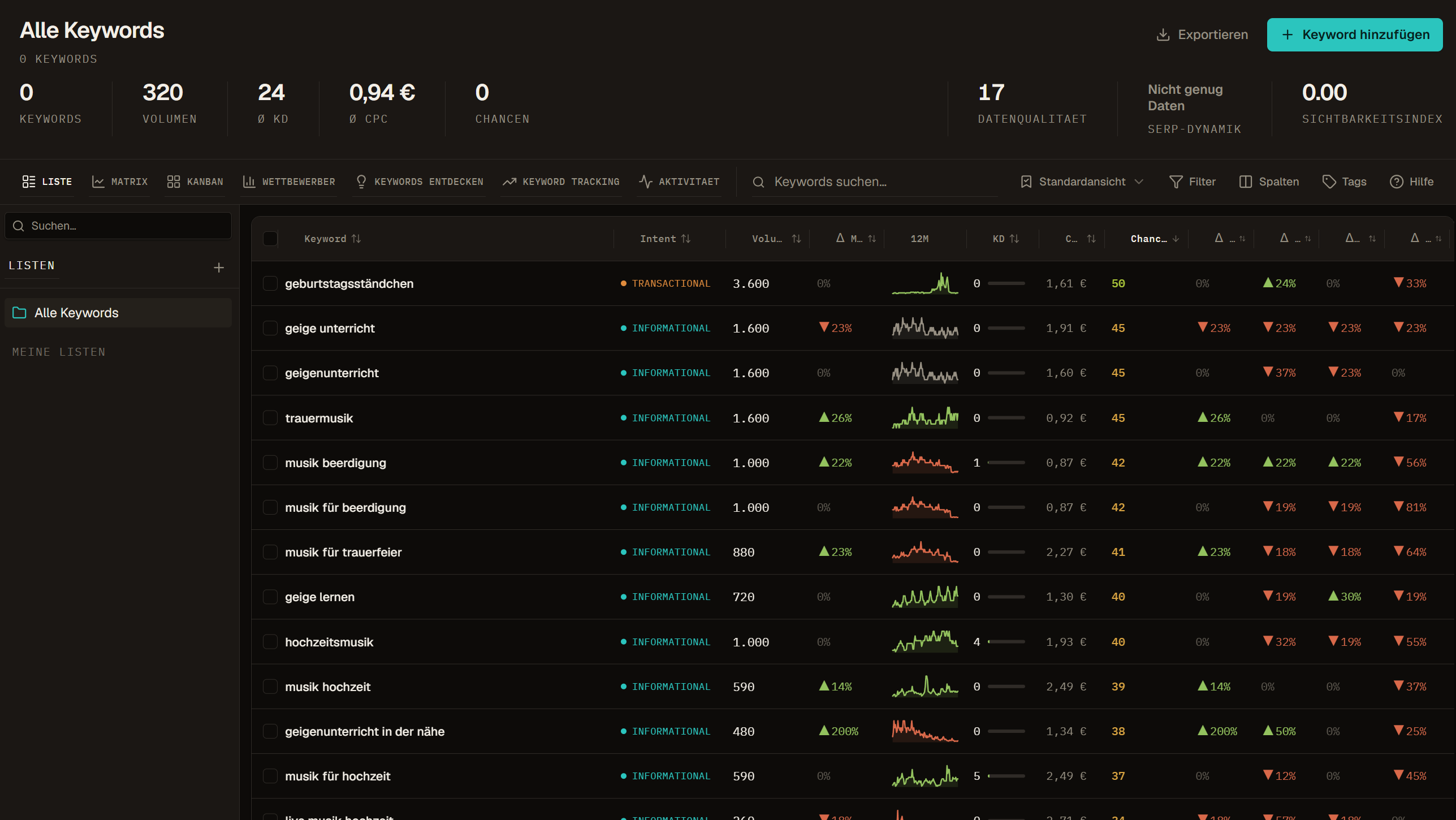
Liste est la vue principale de la Base de mots-clés
Utilisez Liste lorsque la décision dépend d'enregistrements précis. Elle affiche le périmètre de l'espace ou de la liste active sous forme de tableau et prend en charge la recherche de texte, les filtres structurés, le tri, les configurations enregistrées, l'ordre des colonnes visibles, les tags, la sélection, les exports et les actions groupées disponibles. Ouvrir une ligne montre son détail sans créer un second enregistrement.
Commencez ici après un import, un ajout manuel, un transfert depuis la recherche ou une demande de données. Vérifiez les champs présents, les valeurs encore inconnues, le marché auquel appartiennent les observations et la correspondance entre le nombre visible et le périmètre prévu. La recherche textuelle agit actuellement dans Liste. Effectuez donc ce filtrage avant de passer à Matrix ou Kanban.
- Utilisez une liste nommée lorsque l'appartenance elle-même compte.
- Utilisez les filtres pour un focus temporaire et un preset pour une configuration réutilisable.
- Comparez la source et la date avant de traiter comme équivalentes des valeurs qui se ressemblent.
- Vérifiez séparément le nombre sélectionné et le nombre visible avant une action groupée ou payante.
- Revenez à Liste après une revue visuelle pour contrôler les valeurs ou préparer un export délimité.
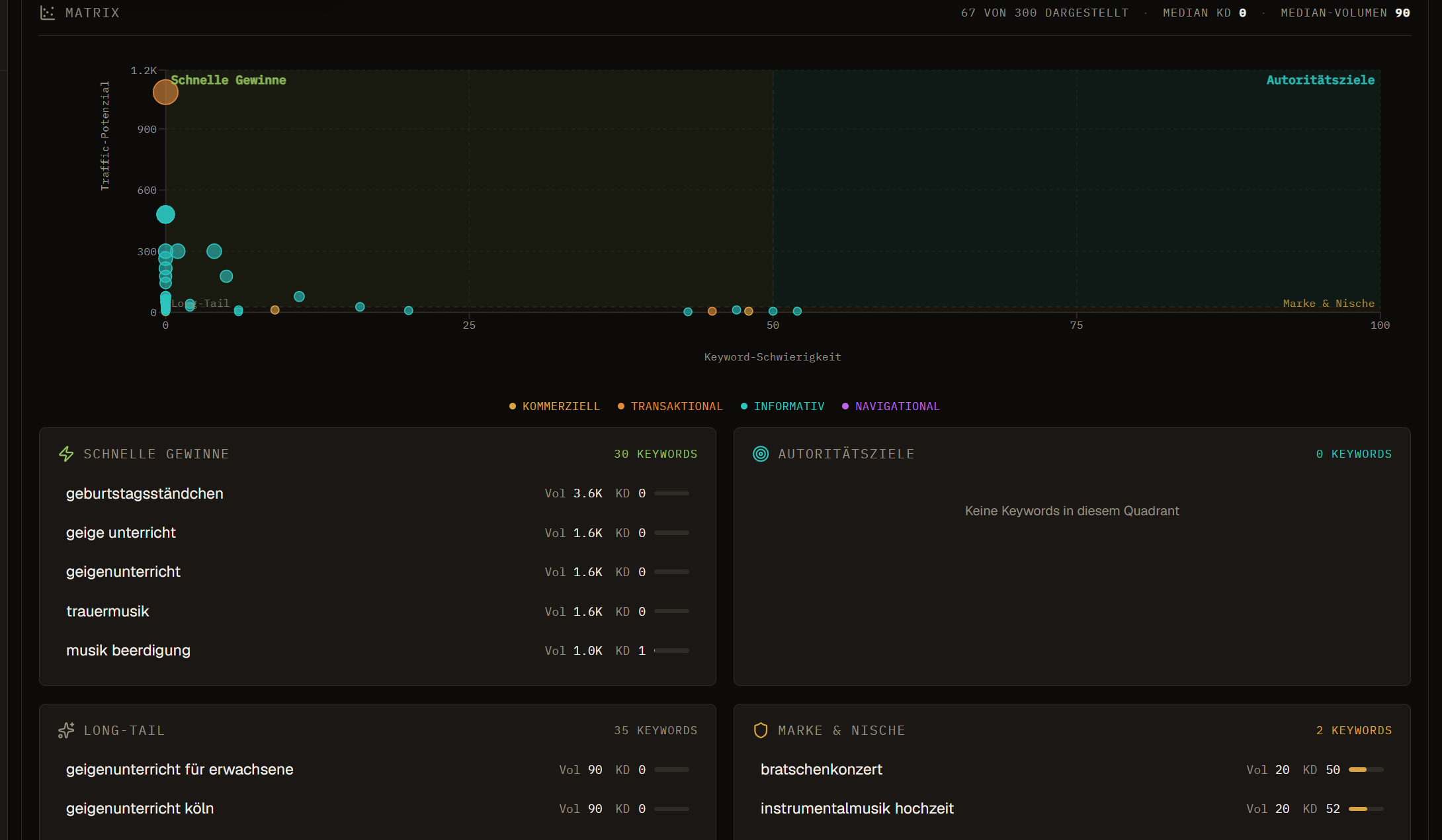
Matrix compare visuellement un sous-ensemble qualifié
Matrix place la difficulté du mot-clé sur l'axe horizontal et une estimation du potentiel de trafic sur l'axe vertical. La taille de la bulle suit le volume de recherche et sa couleur l'intention enregistrée. Seules les lignes qui possèdent les champs requis apparaissent. Le nombre de points peut donc être inférieur au nombre total du périmètre actif.
Les noms des quadrants servent à s'orienter, pas à recommander une action. Un terme situé dans une zone de difficulté plus faible et de demande plus forte exige encore un contrôle de pertinence, des observations de SERP actuelles, un choix de page défendable et une décision humaine. Le potentiel de trafic est une approximation fondée sur le volume enregistré et une hypothèse de taux de clic en première position. Ce n'est ni du trafic mesuré ni une prévision.
- Utilisez Matrix pour repérer distributions, valeurs atypiques et groupes à discuter.
- Contrôlez combien de lignes manquent à cause d'un volume, d'une difficulté ou d'une intention absente.
- Ouvrez un point ou une ligne de quadrant pour lire l'enregistrement sous-jacent.
- N'interprétez pas la proximité graphique comme une similarité sémantique ou un cluster de contenu.
- Revenez à Liste avant de valider une sélection, d'ordonner le travail ou d'exporter des champs.
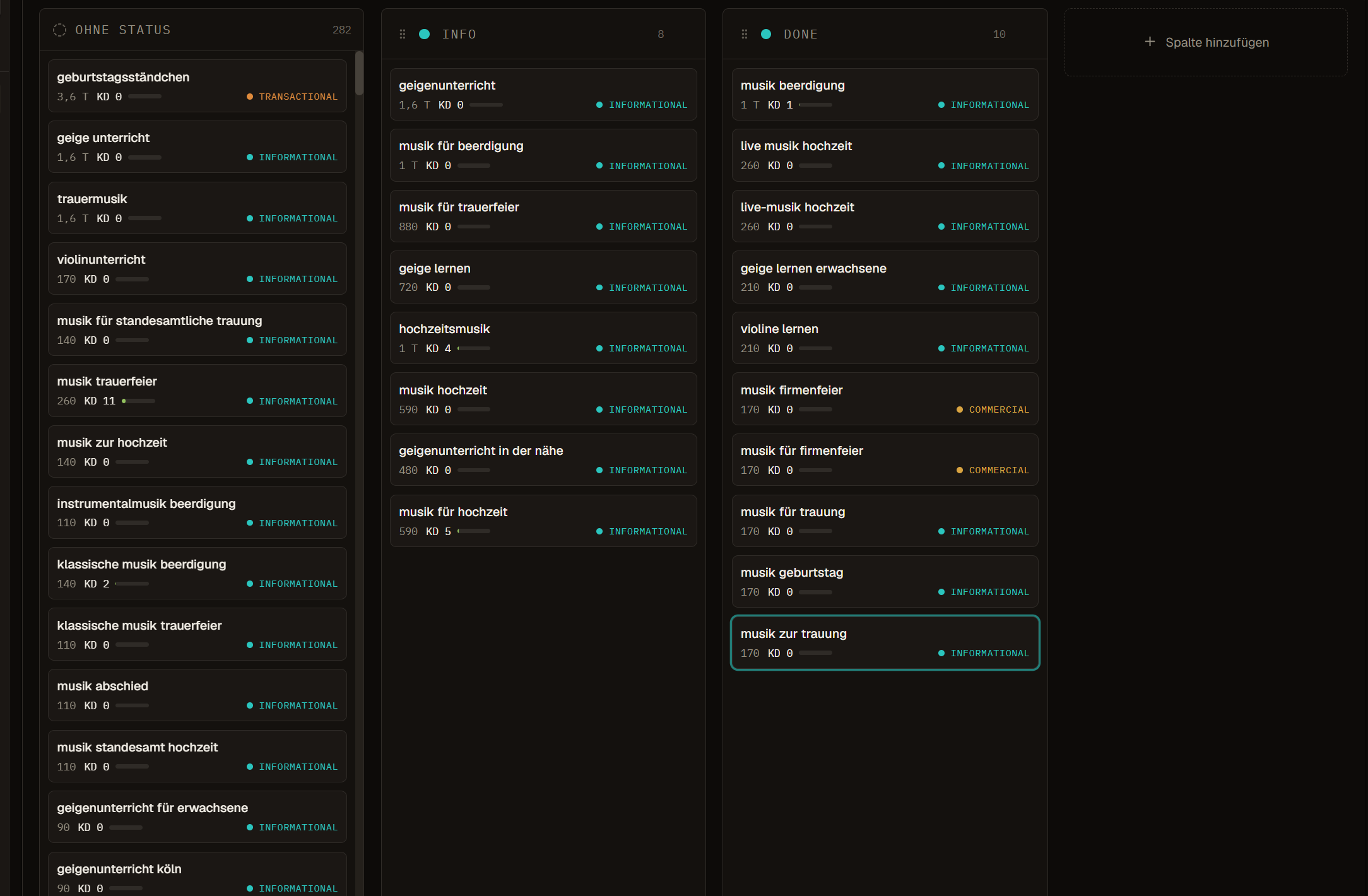
Kanban consigne un statut partagé dans l'espace de travail
Kanban répartit le périmètre actuel dans des colonnes communes. Vous pouvez créer, renommer, recolorer, réordonner et retirer les colonnes prises en charge, puis déplacer un ou plusieurs mots-clés entre elles. Une zone sans statut garde les enregistrements visibles tant que l'équipe ne leur a pas attribué de colonne.
Une colonne ne signifie que ce que l'équipe a défini. Déplacer un mot-clé vers Revue, En cours, Publié ou un libellé personnalisé consigne un statut partagé. L'opération ne crée pas de brief, ne vérifie pas un contenu, ne valide pas une affirmation, n'assigne pas un rédacteur, ne publie pas de page et ne lance pas le suivi de position. Ces transferts appartiennent aux outils qui les prennent réellement en charge.
- Définissez chaque colonne de façon à ce qu'une autre personne puisse l'appliquer de manière cohérente.
- Lisez l'indication du nombre chargé lorsque le tableau ne montre qu'une partie d'un grand périmètre.
- Ouvrez une carte et contrôlez ses données avant de changer son statut à partir du seul libellé.
- Traitez les déplacements groupés comme des modifications partagées et confirmez d'abord la sélection.
- Utilisez un outil de projet ou un processus éditorial dédié pour les responsabilités, échéances, validations et publications.
Poursuivre dans Action Center pour examiner les priorités
Opportunités n'est plus une vue de la Base de mots-clés. Il s'agit désormais d'une route dédiée vers Action Center. Cette surface rassemble les éléments de travail pris en charge et leurs preuves. Utilisez-la pour comprendre pourquoi un élément apparaît, connaître la fraîcheur de ses entrées et ouvrir le domaine du produit qui possède l'inspection suivante.
Une priorité appelle une revue humaine. Elle ne démontre pas une cause, ne valide pas une tâche de contenu et ne garantit aucun résultat. Ouvrez les preuves liées, contrôlez domaine, marché, page, ensemble de mots-clés et date, puis décidez d'agir, différer, écarter ou approfondir.
| Question | Contrôle avant d'agir |
|---|---|
| Pourquoi cet élément apparaît-il? | Preuve, règle ou signal, périmètre et date |
| Qu'est-ce qui changerait? | Page, ensemble de requêtes, constat de crawl ou contexte de suivi |
| Qui prend la décision? | Personne ou équipe responsable du processus concerné |
| L'action est-elle justifiée maintenant? | Pertinence, fraîcheur, effort, risque et valeur pour la décision |
Pour choisir la prochaine action, ouvrez Action Center et examinez les éléments qui justifient sa recommandation.
Utiliser Competitive Research pour comparer les domaines
Le travail sur les concurrents se trouve maintenant sur la route dédiée Competitive Research. Elle peut rapprocher les domaines observés dans les données de mots-clés ou de SERP disponibles de ceux que l'équipe a ajoutés ou suivis explicitement. La vue d'ensemble aide à repérer domaines récurrents, chevauchements, distributions de positions et profils qui méritent une étude plus profonde.
Un chevauchement observé n'explique pas une cause. Un domaine peut se classer sur de nombreux termes sans être le bon référent commercial ou éditorial. Ouvrez les lignes et pages classées avant de conclure à un manque, de reprendre un format ou de commander des données payantes. Les demandes d'aperçu et d'analyse profonde possèdent chacune un périmètre, une estimation, une réservation, un état final et une frontière d'import explicite.
- Confirmez le domaine propre et le marché avant de comparer la couverture.
- Distinguez les concurrents choisis par l'équipe des domaines déduits de SERP observées.
- Utilisez les agrégats de domaine pour l'échelle et les distributions, pas pour des affirmations sur un mot-clé précis.
- Importez explicitement les mots-clés concurrents retenus s'ils doivent devenir des enregistrements de la base.
- Conservez source, date, profondeur demandée, nombre de lignes enregistrées et couverture dans le transfert.
Utiliser Keyword Research pour produire des candidats
Découvrir se trouve désormais sur la route dédiée Keyword Research. Partez d'une question délimitée et choisissez la méthode adaptée: une recherche rapide à partir de mots-clés de départ, une recherche plus profonde ou une comparaison de domaines concurrents. L'estimation de coût se rapporte au périmètre et à la méthode choisis, pas au nombre final d'idées utiles.
Les résultats restent des candidats tant qu'une personne ne les a pas examinés et importés. Écartez langues, marchés, marques, doublons et intentions ambiguës qui ne servent pas le projet. Seul un import explicite écrit les résultats sélectionnés dans la Base de mots-clés et peut les ajouter à une liste manuelle choisie. Consulter une exécution terminée ne modifie pas discrètement l'inventaire.
Si la base existante ne répond pas à la question, utilisez la recherche de mots-clés pour recueillir et examiner de nouveaux candidats.
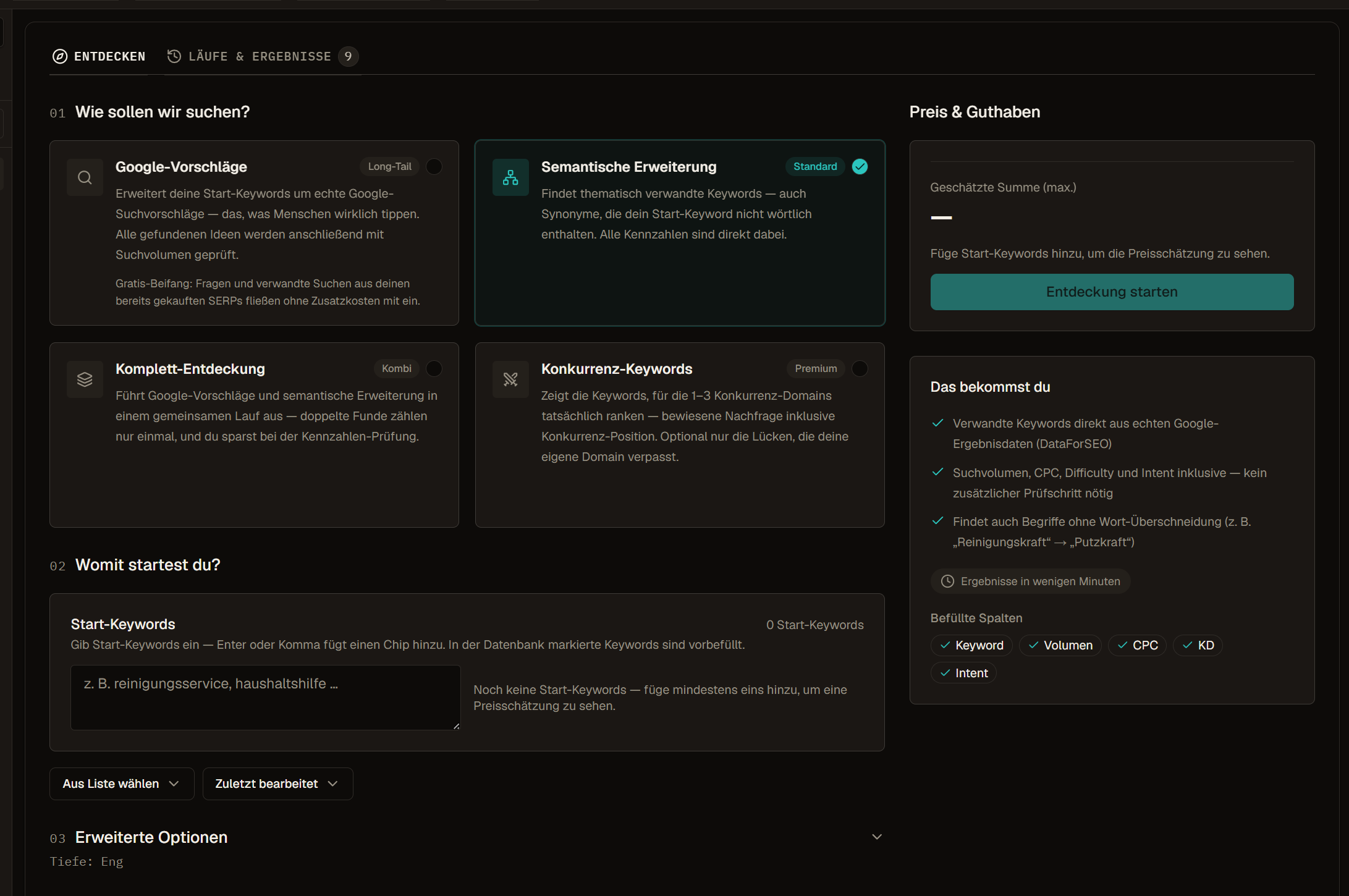
Utiliser Position Tracking pour des mesures contrôlées dans le temps
Position Tracking est une route dédiée aux mesures récurrentes. Une programmation s'appuie sur une liste explicite et un contexte de suivi. La liste est résolue au moment où l'exécution est réclamée. Les changements de membres effectués avant ce moment peuvent donc modifier l'exécution suivante; une exécution déjà réclamée conserve le périmètre demandé qui a été consigné.
Le suivi ne produit pas une vérité universelle sur le classement. Les résultats appartiennent au domaine, au marché, au contexte de recherche, à la date de collecte et à la réponse disponible. Les grandes listes peuvent utiliser une projection de l'état actuel plutôt qu'un agrégat historique complet. Vérifiez fréquence, responsable de la liste, limite mensuelle, prochaine exécution, état, nombre actualisé et coût réglé avant tout rapport.
- Suivez une liste nommée dont l'appartenance et le responsable sont compris.
- Choisissez une fréquence liée à la décision, pas l'intervalle le plus court disponible.
- Utilisez Exécuter maintenant pour une référence ou un contrôle justifié, puis vérifiez l'état final.
- Traitez mesure absente, inchangée et en échec comme trois états différents.
- Reliez une courbe ou un changement de position à l'exécution qui l'a produit grâce au journal.
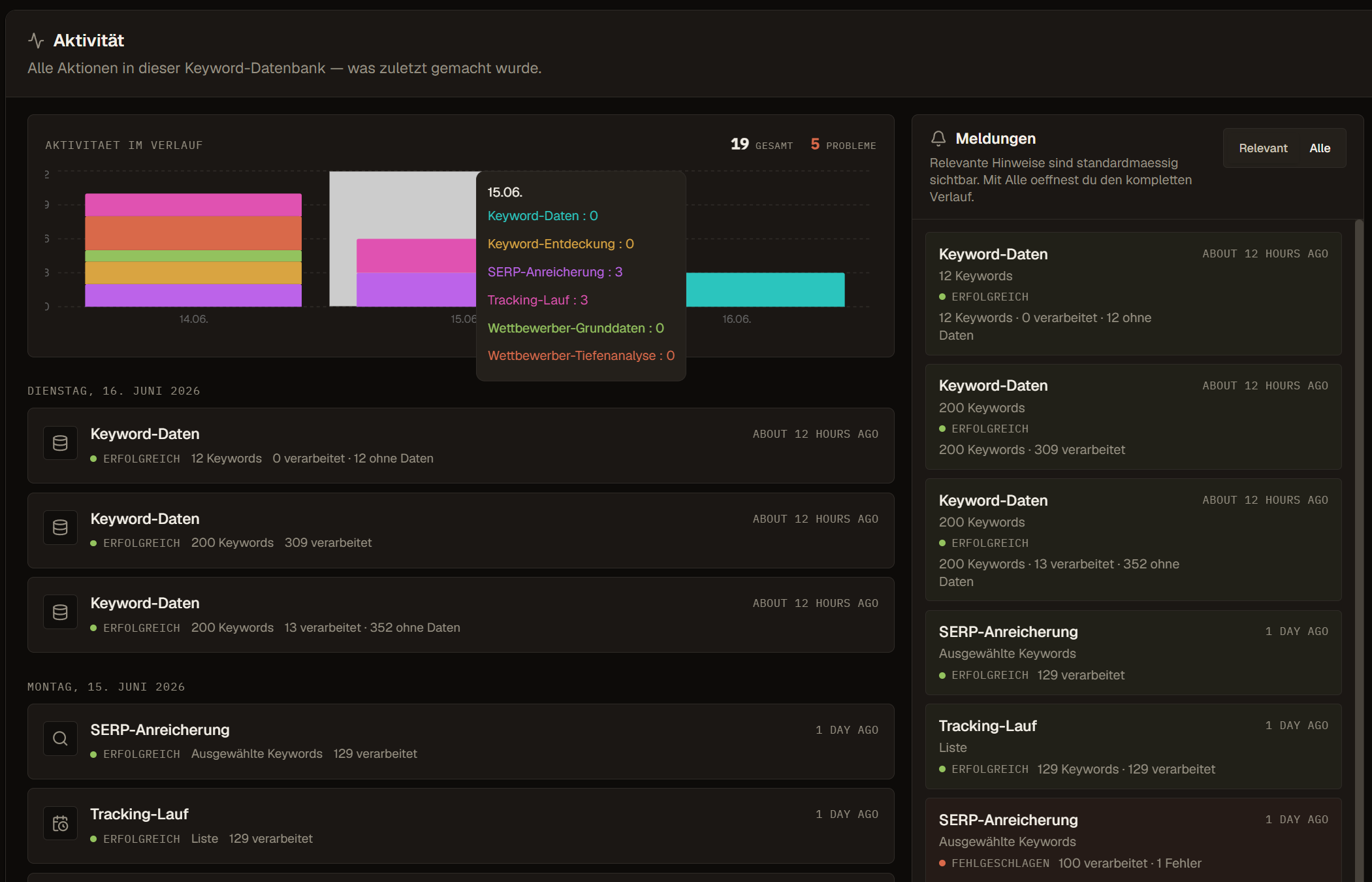
Utiliser Activité pour vérifier les opérations et comprendre leur état
Activité est un registre autonome de l'espace pour les traitements et événements pris en charge. Consultez-le après imports, enrichissements, recherches, demandes de SERP, suivis, opérations concurrentielles, exports et autres tâches enregistrées. Selon l'opération, il peut montrer périmètre, horodatage, état, compteurs, progression, détails d'échec et état de facturation pris en charge.
Activité prouve qu'une opération enregistrée a atteint un état donné. Elle ne prouve pas que chaque valeur externe attendue existe, qu'une métrique a changé pour la cause supposée ou que le résultat commercial est bon. Comparez quantités demandées, terminées, ignorées, indisponibles et en échec, puis examinez les lignes concernées avant une nouvelle tentative.
| État visible | Contrôle suivant |
|---|---|
| En attente ou en cours de transmission | Confirmer le périmètre et attendre un vrai progrès du traitement |
| En cours | Lire les compteurs et éviter une demande qui se chevauche |
| Terminé | Contrôler nombres, dates et enregistrements réellement produits |
| Partiel | Identifier le sous-ensemble concerné avant une nouvelle tentative ciblée |
| En échec ou ignoré | Lire la cause consignée, l'état de facturation et la voie de reprise |