
Die Keyword-Datenbank als Evidenz-Workspace nutzen
Folge für deine erste Sitzung dem Keyword-Schnelleinstieg, bevor du eine größere Datenbank aufbaust.
Ein dauerhafter Keyword-Datensatz
Mehrere Ansichten, ein zugrunde liegendes Set
Frische Daten bleiben eine bewusste Entscheidung
Wofür die Keyword-Datenbank zuständig ist
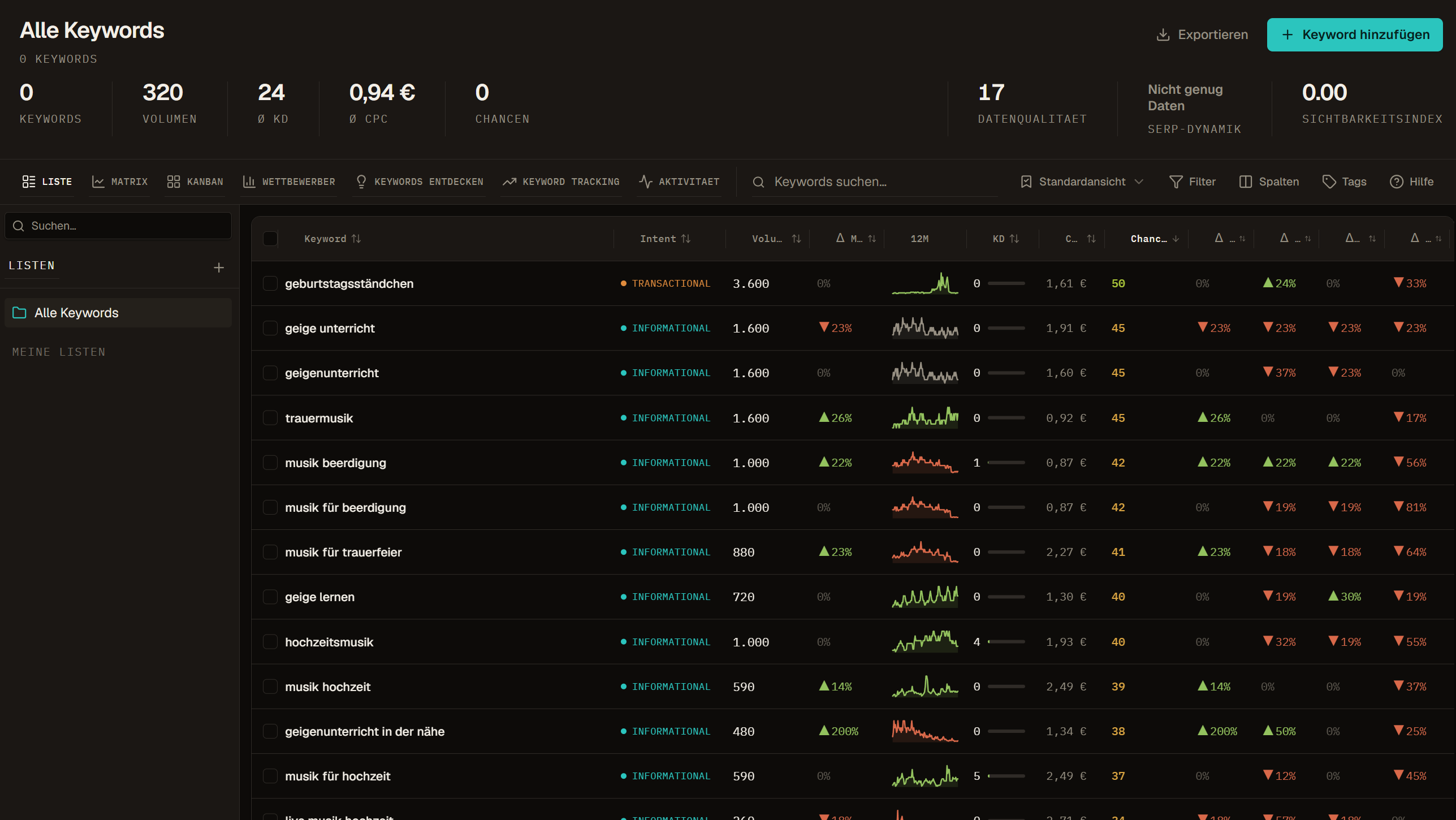
Eine Keyword-Zeile ist ein Workspace-Datensatz für einen normalisierten Suchbegriff. Sie kann lesbare Schreibweise, Quellenkontext, Markt- und Sprachfelder, Listenmitgliedschaft, Tags, aktuelle Metriken, verfügbare historische Werte, angeforderte SERP-Evidenz, unterstützten Tracking-Kontext und Zeitstempel enthalten. Nicht jede Zeile hat jedes Feld. Ein leeres Feld bedeutet nicht automatisch null.
Der Nutzen entsteht, weil diese Ebenen am selben Begriff bleiben. Ein Team kann ein Seed-Set importieren, einen ersten vergleichbaren Datensatz anfordern, das Ergebnis filtern, eine Shortlist bewahren, ausgewählte SERPs prüfen und eine Übergabe exportieren, ohne Workspace, Quelle oder Datumsbezug zu verlieren.
- Der Workspace bestimmt Zugriff und Arbeitskontext.
- Listen und Auswahlen bestimmen den aktuellen Arbeitsscope.
- Tags ergänzen wiederverwendbare Kennzeichnungen, die sich über Listen überschneiden können.
- Metriken und Snapshots behalten nach Möglichkeit Quelle und Datendatum.
- Activity dokumentiert unterstützte Hintergrundoperationen und ihren Zustand.
Was der Datensatz nicht entscheidet
Eine Keyword-Zeile wählt keine Zielseite, erstellt kein Briefing, gibt keine Behauptung frei, weist keine Redaktion zu und veröffentlicht keinen Inhalt. Eine Chancenansicht kann Signale für den Review bündeln, macht aus einem berechneten Wert aber keine genehmigte Aufgabe. Ein SERP-Snapshot zeigt eine beobachtete Ergebnisumgebung. Er beweist weder den Ranking-Grund noch den Erfolg einer nachgebauten Seitenform.
Halte die Entscheidung von der Metrik getrennt. Entscheidet sich das Team für Erstellen, Verbessern, Zusammenführen, Tracken, Exportieren oder Ignorieren, gehört diese Übergabe in den zuständigen Workflow. Die Keyword-Datenbank liefert dafür Evidenz und einen stabilen Scope.
Ein praktischer Keyword-Lebenszyklus
Der Scope kommt vor der Ansicht
Aktiver Workspace, Liste, Suche, Filter und Zeilenauswahl bestimmen, was du betrachtest. Eine Ansicht verändert anschließend die Darstellung dieses Scopes. Sehen zwei Personen unterschiedliche Anzahlen, vergleicht zuerst diese Bedienelemente, bevor ihr einen Datenverlust vermutet.
Nutze den gesamten Workspace nur, wenn sich die Frage wirklich auf das komplette Inventar bezieht. Für die meisten Reviews ist ein benanntes Listen- oder Filterset leichter reproduzierbar, günstiger zu aktualisieren und sicherer zu exportieren.
| Bedienelement | Was es verändert |
|---|---|
| Workspace | Eigentümerschaft, Zugriff und verfügbares Keyword-Inventar |
| Liste | Das benannte Arbeitsset |
| Suche und Filter | Welche Zeilen daraus sichtbar sind |
| Auswahl | Welche sichtbaren Zeilen eine Sammelaktion erhalten |
| Ansicht | Wie das aktive Set geprüft oder bearbeitet wird |
| Spalten und Sortierung | Welche Felder in welcher Reihenfolge sichtbar sind |
Die Oberfläche passend zur Frage wählen
- Die Listenansicht ist die Hauptoberfläche für exakte Zeilen, Filter, Spalten, Tags, Exporte und Sammelaktionen.
- Die Matrix vergleicht ausgewählte visuelle Dimensionen; Detailprüfungen führen anschließend zurück zu den Zeilen.
- Kanban gruppiert das aktuelle Set anhand der Workflow-Statusfelder, die das Produkt tatsächlich anbietet.
- Chancen zeigt berechnete Signale für einen Review, keine automatisch freigegebenen Prioritäten.
- Wettbewerber fasst Domains zusammen, die in der aktiven Keyword-Evidenz beobachtet wurden.
- Entdecken und Keyword Research erweitern eine begrenzte Seed- oder Vergleichsfrage um Kandidaten, die vor dem Import geprüft werden.
- Tracking konfiguriert und liest kontrollierte Positionsmessungen für eine ausdrückliche Domain und einen Marktkontext.
- Activity beantwortet, welche unterstützte Operation wann auf welchem Scope mit welchem sichtbaren Ergebnis lief.
Wähle die Datenbankansicht passend zu deiner Frage, statt jede Ansicht als denselben Bericht zu behandeln.
Quelle, Datum und Zustand gemeinsam lesen
Ein Wert ohne Erhebungskontext lässt sich leicht falsch verwenden. Prüfe, ob er importiert, aus gespeicherten Feldern berechnet, durch eine angeforderte Datenaktion geliefert oder aus unterstütztem Tracking abgeleitet wurde. Prüfe anschließend sein Datendatum und ob der vorgesehene Refresh-Job wirklich einen Endzustand erreicht hat.
Null, unbekannt, nicht verfügbar und nicht angefordert sind verschieden. Verwandle eine leere Zelle im Report nicht in null, sofern die Felddefinition keinen erfassten Nullwert beschreibt. Data Health kann auf Frische- oder Vollständigkeitsprobleme hinweisen, beweist aber weder Wert noch Irrelevanz des Keywords.
Die Onboarding-Tour zur Orientierung nutzen
Die Tour zeigt die wichtigsten Bedienelemente zum Hinzufügen, Importieren, Exportieren, Suchen, Wechseln der Ansicht, Filtern, Auswählen von Spalten, Speichern von Presets, Öffnen von Listen, Prüfen der Balance und Lesen der Zusammenfassung. Sie dient der Orientierung, nicht der verpflichtenden Abarbeitung eines Workflows.
Du kannst sie überspringen und später über Hilfe erneut starten. Unterscheiden sich Tour und aktuelle Oberfläche, folge dem aktuellen Bedienelement und dem verlinkten Dokumentationsabschnitt.
Wenige Begriffe manuell hinzufügen
Nutze die manuelle Aktion für eine kurze Menge bekannter Suchanfragen oder eine einzelne Idee. Füge eine Suchanfrage pro Zeile ein. Halte die Formulierung nah an einer echten Suche und entferne Kommentare, vollständige Artikeltitel sowie unpassende Sprachvarianten.
Prüfe danach Zeilenzahl und vorgesehene Liste, bevor du eine Anreicherung anforderst. Manuelles Hinzufügen erstellt Datensätze, ruft aber nicht stillschweigend jede bezahlte Metrik ab.
Import und Export als kontrollierte Übergaben behandeln
Ein Import eignet sich für eine vorbereitete Datei oder ein größeres externes Set. Bereinige leere Zeilen, Duplikate, gemischte Märkte und Notizspalten vor dem Upload. Bewahre sinnvolle Herkunftsdaten, aber behandle eine importierte Drittmetrik nicht automatisch wie ein ähnlich benanntes Crawl Foundry-Feld.
Ein Export beginnt mit der Empfängerentscheidung. Wähle Workspace oder Liste, bewusste Filter, Zeilen, Sortierung und benötigte Spalten. Ergänze bei wichtigen Übergaben Quelle und Datendatum. Ein kleiner, benannter Scope lässt sich besser prüfen als ein breiter Dump aller Felder.
Organisationsarbeit und bezahlte Datenarbeit trennen
Suchen, Filtern, Spalten anordnen, Tags vergeben und gespeicherte Werte lesen ist Organisationsarbeit. Anreicherung, frische externe Metriken, angeforderte SERP-Evidenz, Wettbewerberoperationen, Research und wiederkehrendes Tracking können je nach Aktion Balance verbrauchen.
Prüfe vor der Bestätigung Zeilenzahl, Pakete, Markt, geschätzte Kundenkosten und verfügbare Balance. Unterscheide danach in Activity zwischen geplant, laufend, abgeschlossen, teilweise erfolgreich und fehlgeschlagen. Ein erfolgreicher Klick beweist nicht, dass alle ausgewählten Zeilen aktualisiert wurden.
Mit dem zuständigen Guide fortfahren
| Nächste Frage | Guide |
|---|---|
| Wie verhalten sich Keywords, Listen und Tags? | Keywords, Listen und Tags |
| Welche Oberfläche soll ich nutzen? | Ansichten |
| Wie unterscheiden sich Filter, Presets, Spalten und Tags? | Filter, Presets, Spalten und Tags |
| Was bedeutet ein Feld? | Keyword-Metriken erklärt |
| Wie unterscheiden sich SERPs, Wettbewerber und Tracking? | SERP, Wettbewerber und Tracking |
| Wie bewege ich ein sauberes Set hinein oder hinaus? | Import und Export |
| Wann kann eine Aktion Guthaben verbrauchen? | Balance und Daten-Refreshes |
Beispiel: Kategorie-Ratgeber aus einem bestehenden Export planen
Ein Content-Team importiert Keyword-Exporte aus seinem bisherigen SEO-Tool in einen Workspace, bereinigt Duplikate und sammelt die relevanten Begriffe in einer Liste für das nächste Quartal.
Statt jede Zeile zu aktualisieren, fordert es frische Daten nur für die Shortlist an, prüft sie in der Listenansicht, schiebt freigegebene Themen in eine Kanban-Spalte und exportiert das fertige Set mit Quelle und Datenstand für die Redaktion.
Häufige Fragen
Ist die Keyword-Datenbank kostenlos?
Importieren, Organisieren, Taggen und Exportieren gehört zum kostenlosen Kern. Frische Keyword-Daten, SERP-Snapshots, Wettbewerberdaten und Tracking nutzen Guthaben, und die Bestätigung zeigt vorher Umfang und geschätzte Kosten.
Was bedeutet ein leeres Metrikfeld?
Es bedeutet nicht null. Unbekannt, nicht verfügbar und noch nicht angefordert sind verschiedene Zustände. Prüfe Quelle und Datenstand der Zeile, bevor du einen Wert in einem Bericht verwendest.
Entscheidet die Datenbank, welche Seite erstellt wird?
Nein. Sie bewahrt die Evidenz und den Arbeitsstand des Teams. Die Zielseite zu wählen, ein Briefing zu schreiben oder ein Thema freizugeben, bleibt eine menschliche Entscheidung.
Welche Ansichten bietet die Keyword-Datenbank?
Die Liste für genaue Zeilen, Filter und Sammelaktionen, die Matrix für den visuellen Vergleich von Difficulty und Potenzial und Kanban für einen gemeinsamen Arbeitsstatus.